Bild verbessern – online & kostenlos
Verbessern Sie die Bildqualität online: unscharfe Fotos schärfen und hochskalieren, kostenlos.
oder einfach irgendwo hier ablegen
Mehrere Dateien · bis zu 260 MB pro Datei · nach der Verarbeitung gelöscht
Dateien hier ablegen
oder
Dateien auswählen- Intelligente Autokorrektur: Licht, Farbe, Unschärfe und Bildrauschen
- 2× oder 4× vergrößern
- Größen für Facebook, Instagram, TikTok, YouTube und LinkedIn
- Bis zu 260 MB pro Datei
Sicher über HTTPS verarbeitet. Dateien werden nach der Verarbeitung gelöscht.
„Bild verbessern“ ist ein kostenloses Tool zur Verbesserung der Bildqualität, das Licht, Farbe, Unschärfe und Bildrauschen in einem Foto korrigiert, ein kleines Bild auf die doppelte oder vierfache Größe hochskalieren kann und genau die Größen erstellt, die Facebook, Instagram, TikTok, YouTube und LinkedIn verlangen. Damit retten Sie ein dunkles Foto vom Familienessen, machen einen unscharfen Scan eines Briefes besser lesbar oder machen aus einem guten Bild in einem Durchgang einen Beitrag, eine Story und ein Titelbild.
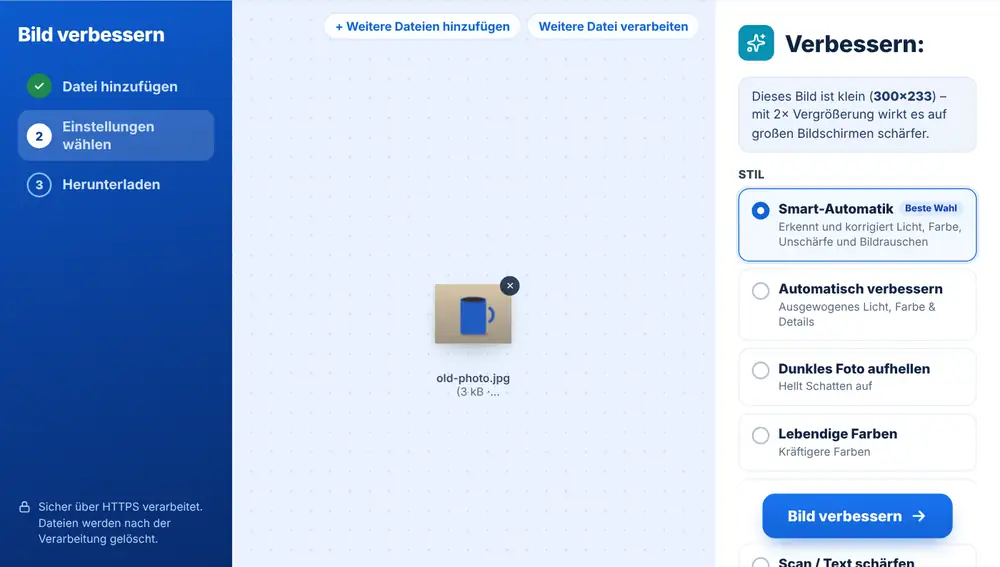
So verwenden Sie „Bild verbessern“
Fügen Sie ein oder mehrere Bilder von Ihrem Gerät, aus Google Drive, Dropbox oder OneDrive hinzu (JPG, PNG, WebP, HEIC und andere gängige Formate, jeweils bis zu 260 MB). Behalten Sie „Smart-Automatik“ bei oder wählen Sie einen anderen „Stil“, wählen Sie bei Bedarf eine Größe für soziale Medien und klicken Sie dann auf die Schaltfläche. Das verbesserte Bild erscheint neben dem Original auf dem Bildschirm, sodass Sie es vor dem Herunterladen prüfen können.
Smart-Automatik und die anderen Stile
„Smart-Automatik“ ist die Standardeinstellung. Sie analysiert zuerst das Foto: wie dunkel oder hell es ist, ob es flau wirkt, ob Tageslicht oder Bürobeleuchtung einen Blau- oder Grünstich hinterlassen hat, wie farbig es ist und ob es unscharf oder verrauscht ist. Dann korrigiert sie nur, was nicht stimmt, und zeigt Ihnen, was sie getan hat, zum Beispiel „Dunkles Foto aufgehellt“ oder „Blaustich entfernt“. Ein Foto, das bereits gut ist, wird nur feinabgestimmt.
Sie können einen Stil auch selbst wählen. „Dunkles Foto aufhellen“ hellt die Schatten in Innen- oder Abendaufnahmen auf. „Lebendige Farben“ verleiht einem flauen Bild mehr Kraft, ideal für Essens- und Reisefotos. „Porträt / Haut“ hält Gesichter weich und warm. „Scan / Text schärfen“ macht Buchstaben klarer und reduziert Körnung – ein guter Schritt vor „Bild-OCR“. „Manuell anpassen“ bietet Schieberegler für Helligkeit, Kontrast, Farbe, Wärme und Schärfe sowie einen Schalter zur Rauschreduzierung.
Größen für Facebook, Instagram, TikTok, YouTube und LinkedIn
Wählen Sie unter „Größe für soziale Medien“ ein Netzwerk und dann das Format: Beiträge, Storys und Reels, Titelbilder und Banner, Thumbnails und Profilbilder, jeweils in der vom Netzwerk empfohlenen Größe (zum Beispiel 1080 × 1350 für einen Instagram-Beitrag im Hochformat, 1280 × 720 für ein YouTube-Thumbnail oder 1584 × 396 für ein LinkedIn-Banner). „Alle Größen (ZIP)“ erstellt alle Formate dieses Netzwerks auf einmal.
„Intelligenter Zuschnitt“ füllt das Format und behält Gesichter und das Hauptmotiv im Bild. Wenn sich das Format stark von Ihrem Foto unterscheidet, etwa bei einem breiten Banner aus einem Hochformatfoto, behalten „Ganzes Foto + unscharfer Hintergrund“ oder „Ganzes Foto + einfarbiger Hintergrund“ alles bei, ohne etwas abzuschneiden. Hinweise unter den Einstellungen zeigen Ihnen, wo jedes Netzwerk das Bild mit Schaltflächen oder einem Profilbild verdeckt.
Kleine Bilder hochskalieren
Wenn „Originalgröße“ ausgewählt ist, bietet die Einstellung „Vergrößern“ drei Optionen: „Größe beibehalten“, „2× größer“ und „4× größer“. Unter den Schaltflächen sehen Sie die genaue Pixelgröße, die Sie erhalten. Ist Ihr Bild weniger als 900 Pixel breit, schlägt das Tool von sich aus 2× vor, denn kleine Bilder wirken auf einem Laptop-Bildschirm oder Beamer unscharf.
Hochskalieren kann keine Details erfinden, die die Kamera nie aufgenommen hat – gehen Sie also von der besten Kopie aus, die Sie haben. Wenn Sie fertig sind, schickt „Mit dieser Datei weiterarbeiten“ das Ergebnis ohne erneuten Upload an „Komprimieren“, „Größe ändern“, „Zuschneiden“ oder „Bild in PDF“.
Häufige Fragen
- Was ändert „Bild verbessern“ an einem Foto?
- Mit „Smart-Automatik“ prüft es Licht, Kontrast, Farbstich, Farbintensität, Unschärfe und Bildrauschen und korrigiert nur, was nötig ist. Die anderen Stile wenden einen festen Look an, und mit „Manuell anpassen“ stellen Sie Helligkeit, Kontrast, Farbe, Wärme und Schärfe selbst ein.
- Kann es Bilder in der richtigen Größe für Instagram, TikTok oder YouTube erstellen?
- Ja. Wählen Sie unter „Größe für soziale Medien“ Facebook, Instagram, TikTok, YouTube oder LinkedIn und dann ein Format wie Story, Thumbnail oder Banner. „Alle Größen (ZIP)“ liefert Ihnen alle Formate dieses Netzwerks in einem einzigen Download.
- Kann „Bild verbessern“ ein kleines Bild vergrößern?
- Ja. Wählen Sie unter „Vergrößern“ die Option „2× größer“ oder „4× größer“. Aus einem Bild mit 600 × 400 Pixeln werden bei 2× 1200 × 800 und bei 4× 2400 × 1600 Pixel.
- Kann ich mehrere Fotos auf einmal verbessern?
- Ja. Fügen Sie mehrere Bilder hinzu – dieselben Einstellungen werden auf jedes angewendet, mit einem eigenen Ergebnis für jedes Bild.
- Welchen Stil sollte ich für ein gescanntes Dokument verwenden?
- „Scan / Text schärfen“. Er ist auf Buchstaben und Linien abgestimmt statt auf Hauttöne oder Landschaften, sodass Gedrucktes und Handschrift schärfer werden.
- Ist die Bildverbesserung kostenlos?
- Ja. Fügen Sie Ihr Bild hinzu, wählen Sie einen Stil oder eine Größe und laden Sie das Ergebnis kostenlos und ohne Wasserzeichen herunter.