画像高画質化 – 無料オンラインツール
画像の画質をオンラインで無料で向上:ぼやけた写真をシャープにして拡大。
またはこのエリアのどこにでもドロップ
複数ファイル対応 · 1ファイル260 MBまで · 処理後に削除
ここにファイルをドロップ
または
ファイルを選択- スマート自動補正:明るさ、色、ぼやけ、ざらつき
- 2倍または4倍に拡大
- Facebook、Instagram、TikTok、YouTube、LinkedIn向けのサイズ
- 1ファイル260 MBまで
HTTPSで安全に処理。処理後にファイルは削除されます。
画像高画質化は、写真の明るさ、色、ぼやけ、ざらつきを補正し、小さな画像を2倍または4倍のサイズに拡大でき、Facebook、Instagram、TikTok、YouTube、LinkedInが求めるサイズもぴったり作れる無料の画質改善ツールです。家族との夕食で撮った暗い写真を救ったり、手紙のぼやけたスキャンを読みやすくしたり、お気に入りの1枚から投稿、ストーリーズ、カバー写真をまとめて作ったりするのに使えます。
画像を高画質化する方法
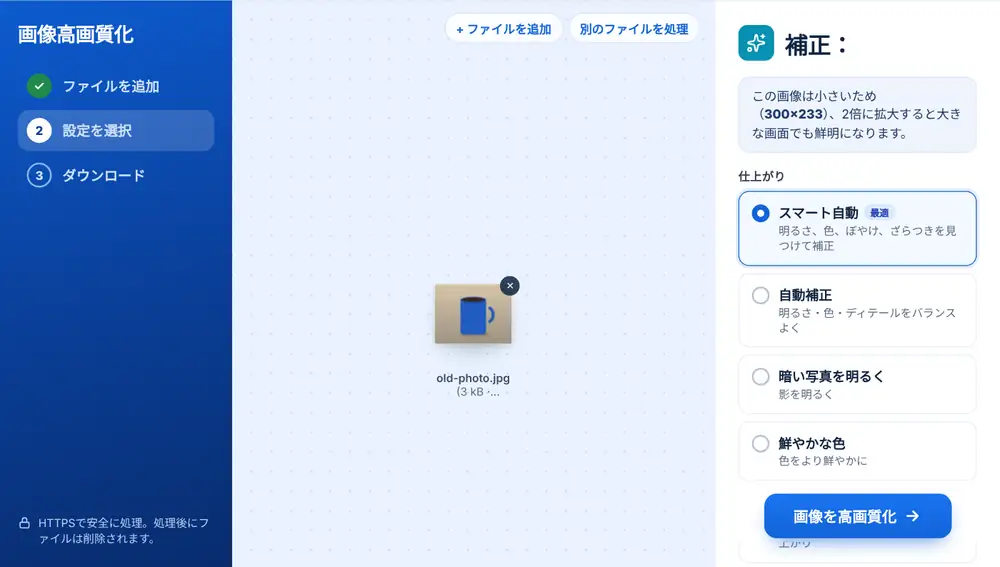
デバイス、Google Drive、Dropbox、OneDriveから画像を1枚以上追加します(JPG、PNG、WebP、HEICなどの一般的な形式、1枚につき最大260 MB)。「スマート自動」のままにするか別の「仕上がり」を選び、必要ならSNS用のサイズを選んでから、ボタンを押します。補正した画像が元の画像の横に表示されるので、ダウンロードする前に確認できます。
「スマート自動」とそのほかの仕上がり
初期設定は「スマート自動」です。まず写真を分析します。暗すぎるか明るすぎるか、のっぺりしていないか、日光やオフィスの照明で青や緑の色かぶりがないか、色の鮮やかさはどうか、ぼやけやざらつきがないかを調べます。そのうえで問題のある部分だけを補正し、「暗い写真を明るくしました」「青かぶりを取り除きました」のように、何をしたかを表示します。もともときれいな写真は軽く微調整するだけです。
仕上がりを自分で選ぶこともできます。「暗い写真を明るく」は、室内や夜に撮った写真の暗い部分を持ち上げます。「鮮やかな色」は、のっぺりした写真にメリハリを付け、料理や旅行の写真によく合います。「人物 / 肌」は顔をやわらかく温かみのある印象に保ちます。「スキャン / 文字をくっきり」は文字をくっきりさせてざらつきを抑えるので、画像OCRの前に使うのがおすすめです。「手動で微調整」では、明るさ、コントラスト、色、色温度、シャープネスのスライダーと、ざらつきを軽減するスイッチが使えます。
Facebook、Instagram、TikTok、YouTube、LinkedIn向けのサイズ
「SNS用のサイズ」でSNSを選び、形式を選びます。投稿、ストーリーズやリール、カバー写真やバナー、サムネイルやプロフィール写真を、それぞれのSNSが推奨するサイズで作成できます(たとえばInstagramの縦長の投稿は1080 × 1350、YouTubeのサムネイルは1280 × 720、LinkedInの背景画像は1584 × 396)。「すべてのサイズ(ZIP)」を選ぶと、そのSNSのすべての形式を一度に作成します。
「スマートトリミング」はサイズいっぱいに画像を配置し、顔や主な被写体を残します。縦長の写真から横長のバナーを作るときのように、縦横比が大きく異なる場合は、「写真全体 + ぼかし背景」か「写真全体 + 無地の背景」を選べば、どこも切り取らずにすべてを残せます。設定の下にあるヒントで、各SNSでボタンやプロフィール写真が画像のどこに重なるかがわかります。
小さな画像を拡大する
「元のサイズ」を選んでいるときは、「拡大」の設定に「サイズを維持」「2倍に拡大」「4倍に拡大」の3つがあります。ボタンの下に、仕上がりの正確なピクセルサイズが表示されます。小さな画像はノートパソコンの画面やプロジェクターでぼやけて見えるため、幅が900ピクセル未満の画像では、ツールが自動で2×を提案します。
拡大しても、カメラがとらえていない細部を作り出すことはできないので、手元にある最も良い画像から始めましょう。終わったら「このファイルで続ける」で、もう一度アップロードしなくても結果を圧縮、サイズ変更、トリミング、画像をPDFに変換に送れます。
よくある質問
- 画像高画質化では写真の何が変わりますか?
- 「スマート自動」では、明るさ、コントラスト、色かぶり、色の鮮やかさ、ぼやけ、ざらつきをチェックし、必要な部分だけを補正します。そのほかの仕上がりは決まったスタイルを適用し、「手動で微調整」では明るさ、コントラスト、色、色温度、シャープネスを自分で設定できます。
- Instagram、TikTok、YouTubeにぴったりのサイズにできますか?
- はい。「SNS用のサイズ」でFacebook、Instagram、TikTok、YouTube、LinkedInのいずれかを選び、ストーリーズ、サムネイル、バナーなどの形式を選んでください。「すべてのサイズ(ZIP)」なら、そのSNSのすべての形式を1回でダウンロードできます。
- 画像高画質化で小さな画像を大きくできますか?
- はい。「拡大」で「2倍に拡大」か「4倍に拡大」を選んでください。600×400ピクセルの画像は、2×で1200×800、4×で2400×1600になります。
- 複数の写真をまとめて高画質化できますか?
- はい。まとめて追加すると、同じ設定がそれぞれに適用され、画像ごとに結果が表示されます。
- スキャンした文書にはどの仕上がりを使えばいいですか?
- 「スキャン / 文字をくっきり」です。肌の色や風景ではなく文字や線向けに調整されているので、印刷文字も手書きもくっきり仕上がります。
- この画質改善ツールは無料ですか?
- はい。画像を追加して仕上がりやサイズを選び、結果を無料でダウンロードできます。透かしも入りません。