ছবির মান বাড়ান – অনলাইনে বিনামূল্যে
ছবির মান অনলাইনে উন্নত করুন: ঝাপসা ছবি স্পষ্ট ও বড় করুন, বিনামূল্যে।
অথবা এখানে যেকোনো জায়গায় ছাড়ুন
একাধিক ফাইল · প্রতিটি ২৬০ MB পর্যন্ত · প্রক্রিয়ার পরে মুছে ফেলা হয়
আপনার ফাইলগুলো এখানে ছাড়ুন
অথবা
ফাইল বেছে নিন- স্মার্ট অটো সংশোধন: আলো, রং, ঝাপসা ভাব ও দানাদার ভাব
- 2× বা 4× বড় করুন
- Facebook, Instagram, TikTok, YouTube ও LinkedIn-এর সাইজ
- প্রতি ফাইলে 260 MB পর্যন্ত
HTTPS-এর মাধ্যমে নিরাপদে প্রক্রিয়া করা হয়। প্রক্রিয়ার পরে ফাইল মুছে ফেলা হয়।
“ছবির মান বাড়ান” একটি বিনামূল্যের ছবির মান উন্নত করার টুল, যা ছবির আলো, রং, ঝাপসা ভাব ও দানাদার ভাব ঠিক করে, ছোট ছবিকে দুই বা চার গুণ বড় করতে পারে, আর Facebook, Instagram, TikTok, YouTube ও LinkedIn ঠিক যে সাইজ চায় তা বানিয়ে দেয়। পারিবারিক নৈশভোজের অন্ধকার ছবি বাঁচাতে, চিঠির ঝাপসা স্ক্যান পড়া সহজ করতে, বা একটি ভালো ছবি থেকে একবারেই পোস্ট, স্টোরি ও কভার বানাতে এটি ব্যবহার করুন।
“ছবির মান বাড়ান” কীভাবে ব্যবহার করবেন
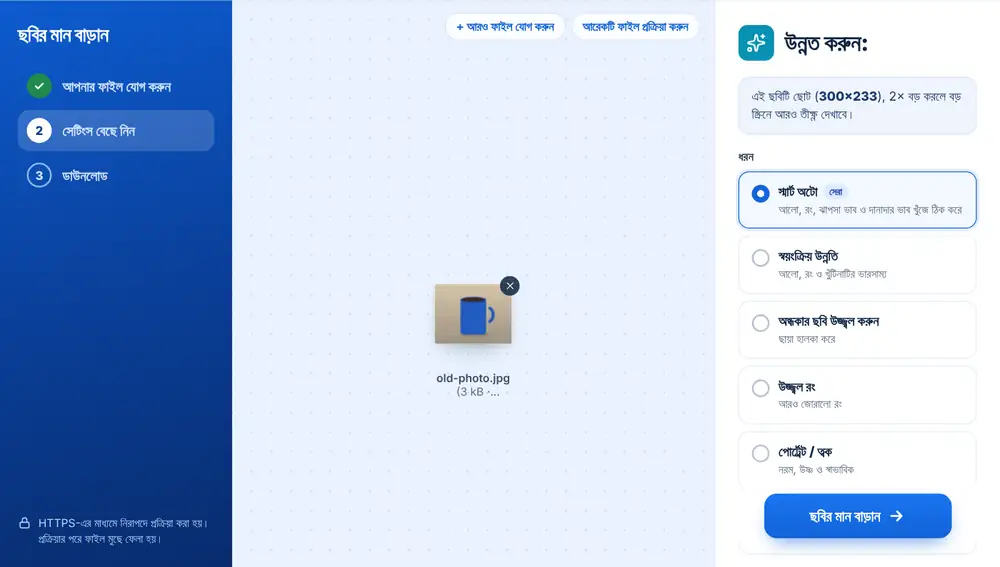
আপনার ডিভাইস, Google Drive, Dropbox বা OneDrive থেকে এক বা একাধিক ছবি যোগ করুন (JPG, PNG, WebP, HEIC ও অন্যান্য প্রচলিত ফরম্যাট, প্রতিটি 260 MB পর্যন্ত)। “স্মার্ট অটো” রেখে দিন বা অন্য কোনো “ধরন” বেছে নিন, দরকার হলে সোশ্যাল মিডিয়ার একটি সাইজ বাছুন, তারপর বোতামটি চাপুন। উন্নত ছবিটি স্ক্রিনে মূল ছবির পাশে দেখা যায়, ফলে ডাউনলোডের আগে দেখে নিতে পারেন।
“স্মার্ট অটো” ও অন্যান্য ধরন
“স্মার্ট অটো” ডিফল্ট হিসেবে থাকে। এটি প্রথমে ছবিটি মেপে দেখে: ছবিটি কতটা অন্ধকার বা উজ্জ্বল, ম্যাড়মেড়ে লাগছে কিনা, দিনের আলো বা অফিসের বাতি নীলচে বা সবুজাভ আভা ফেলেছে কিনা, রং কতটা প্রাণবন্ত, আর ছবিটি ঝাপসা বা দানাদার কিনা। তারপর শুধু যা ভুল তা-ই ঠিক করে এবং কী করেছে তা জানায়, যেমন “অন্ধকার ছবি উজ্জ্বল করা হয়েছে” বা “নীলচে আভা সরানো হয়েছে”। যে ছবি আগে থেকেই ভালো, তাতে শুধু হালকা সমন্বয় করা হয়।
আপনি নিজেও ধরন বেছে নিতে পারেন। “অন্ধকার ছবি উজ্জ্বল করুন” ঘরের ভেতরের বা সন্ধ্যার ছবির ছায়া উজ্জ্বল করে। “উজ্জ্বল রং” ম্যাড়মেড়ে ছবিকে আরও প্রাণবন্ত করে, যা খাবার ও ভ্রমণের ছবির জন্য ভালো। “পোর্ট্রেট / ত্বক” মুখকে নরম ও উষ্ণ রাখে। “স্ক্যান / লেখা তীক্ষ্ণ করুন” অক্ষর পরিষ্কার করে ও দানাদার ভাব কমায়, যা “ছবি OCR”-এর আগে একটি ভালো ধাপ। “নিজে সূক্ষ্মভাবে ঠিক করুন” উজ্জ্বলতা, কনট্রাস্ট, রং, উষ্ণতা ও তীক্ষ্ণতার স্লাইডার এবং দানাদার ভাব কমানোর একটি সুইচ যোগ করে।
Facebook, Instagram, TikTok, YouTube ও LinkedIn-এর সাইজ
“সোশ্যাল মিডিয়ার সাইজ”-এ একটি নেটওয়ার্ক বেছে নিন এবং ফরম্যাট বাছুন: পোস্ট, স্টোরি ও রিল, কভার ও ব্যানার, থাম্বনেইল ও প্রোফাইল ছবি, প্রতিটি নেটওয়ার্কের সুপারিশ করা সাইজে (যেমন Instagram-এর পোর্ট্রেট পোস্টের জন্য 1080 × 1350, YouTube থাম্বনেইলের জন্য 1280 × 720 বা LinkedIn ব্যানারের জন্য 1584 × 396)। “সব সাইজ (ZIP)” ওই নেটওয়ার্কের সব ফরম্যাট একসঙ্গে বানিয়ে দেয়।
“স্মার্ট ক্রপ” পুরো সাইজ ভরে দেয় এবং মুখ ও মূল বিষয় ছবিতে রাখে। আকৃতি যখন আপনার ছবির থেকে অনেক আলাদা, যেমন পোর্ট্রেট ছবি থেকে চওড়া ব্যানার, তখন “পুরো ছবি + ঝাপসা পটভূমি” বা “পুরো ছবি + সাদামাটা পটভূমি” কিছু না কেটে সবকিছু রাখে। সেটিংসের নিচের টিপস জানায়, প্রতিটি নেটওয়ার্ক ছবির কোথায় বোতাম বা প্রোফাইল ছবি দিয়ে ঢেকে দেয়।
ছোট ছবি বড় করা
“মূল সাইজ” বাছা থাকলে “বড় করুন” সেটিংয়ে তিনটি বিকল্প থাকে: “আকার একই রাখুন”, “2× বড়” ও “4× বড়”। বোতামগুলোর নিচে আপনি ঠিক কত পিক্সেলের ছবি পাবেন তা দেখতে পাবেন। আপনার ছবির প্রস্থ 900 পিক্সেলের কম হলে টুলটি নিজেই 2× প্রস্তাব করে, কারণ ছোট ছবি ল্যাপটপের স্ক্রিনে বা প্রজেক্টরে ঝাপসা দেখায়।
বড় করলে ক্যামেরা যে খুঁটিনাটি কখনো ধরেনি তা তৈরি হয় না, তাই আপনার কাছে থাকা সবচেয়ে ভালো কপি দিয়ে শুরু করুন। কাজ শেষ হলে “এই ফাইল নিয়ে চালিয়ে যান” আবার আপলোড ছাড়াই ফলাফলটি সংকুচিত করা, আকার বদলানো, ক্রপ বা “ছবি থেকে PDF”-এ পাঠিয়ে দেয়।
প্রায়শই জিজ্ঞাসিত প্রশ্ন
- “ছবির মান বাড়ান” ছবিতে কী বদলায়?
- “স্মার্ট অটো”-তে এটি আলো, কনট্রাস্ট, রঙের আভা, রঙের প্রাণবন্ততা, ঝাপসা ভাব ও দানাদার ভাব যাচাই করে এবং শুধু যেটুকু দরকার সেটুকুই ঠিক করে। অন্য ধরনগুলো একটি নির্দিষ্ট স্টাইল প্রয়োগ করে, আর “নিজে সূক্ষ্মভাবে ঠিক করুন” দিয়ে আপনি উজ্জ্বলতা, কনট্রাস্ট, রং, উষ্ণতা ও তীক্ষ্ণতা নিজেই ঠিক করতে পারেন।
- এটি কি Instagram, TikTok বা YouTube-এর জন্য সঠিক সাইজের ছবি বানাতে পারে?
- হ্যাঁ। “সোশ্যাল মিডিয়ার সাইজ”-এ Facebook, Instagram, TikTok, YouTube বা LinkedIn বেছে নিন, তারপর স্টোরি, থাম্বনেইল বা ব্যানারের মতো একটি ফরম্যাট। “সব সাইজ (ZIP)” ওই নেটওয়ার্কের সব ফরম্যাট একটি ডাউনলোডেই দেয়।
- “ছবির মান বাড়ান” কি ছোট ছবি বড় করতে পারে?
- হ্যাঁ। “বড় করুন”-এ “2× বড়” বা “4× বড়” বেছে নিন। 600 × 400 পিক্সেলের ছবি 2×-এ 1200 × 800, বা 4×-এ 2400 × 1600 হয়ে যায়।
- আমি কি একসঙ্গে কয়েকটি ছবির মান বাড়াতে পারি?
- হ্যাঁ। একসঙ্গে কয়েকটি ছবি যোগ করুন, প্রতিটিতে একই সেটিংস প্রয়োগ হবে এবং প্রতিটি ছবির আলাদা ফলাফল পাবেন।
- স্ক্যান করা নথির জন্য কোন ধরন ব্যবহার করব?
- “স্ক্যান / লেখা তীক্ষ্ণ করুন”। এটি ত্বকের রং বা প্রাকৃতিক দৃশ্যের বদলে অক্ষর ও রেখার জন্য তৈরি, তাই ছাপা লেখা ও হাতের লেখা আরও পরিষ্কার হয়।
- ছবির মান উন্নত করার এই টুল কি বিনামূল্যে?
- হ্যাঁ। আপনার ছবি যোগ করুন, একটি ধরন বা সাইজ বেছে নিন এবং কোনো খরচ ও ওয়াটারমার্ক ছাড়াই ফলাফল ডাউনলোড করুন।