इमेज क्वालिटी बढ़ाएँ – ऑनलाइन मुफ़्त
इमेज की क्वालिटी ऑनलाइन बढ़ाएँ: धुंधली फ़ोटो को साफ़ और बड़ा करें, मुफ़्त।
या इसे यहाँ कहीं भी छोड़ दें
कई फ़ाइलें · हर फ़ाइल 260 MB तक · प्रोसेसिंग के बाद हटा दी जाती हैं
अपनी फ़ाइलें यहाँ छोड़ें
या
फ़ाइलें चुनें- स्मार्ट ऑटो फ़िक्स: रोशनी, रंग, धुंधलापन और ग्रेन
- 2× या 4× अपस्केल
- Facebook, Instagram, TikTok, YouTube और LinkedIn के साइज़
- प्रति फ़ाइल 260 MB तक
HTTPS पर सुरक्षित प्रोसेसिंग। प्रोसेसिंग के बाद फ़ाइलें हटा दी जाती हैं।
इमेज क्वालिटी बढ़ाएँ एक मुफ़्त टूल है जो फ़ोटो की रोशनी, रंग, धुंधलापन और ग्रेन ठीक करता है, छोटी तस्वीर को उसके दो या चार गुना साइज़ तक बड़ा कर सकता है, और ठीक वही साइज़ बनाता है जो Facebook, Instagram, TikTok, YouTube और LinkedIn माँगते हैं। फ़ैमिली डिनर की अँधेरी फ़ोटो सुधारने, किसी पत्र के धुंधले स्कैन को पढ़ने में आसान बनाने, या एक अच्छी तस्वीर से एक ही बार में पोस्ट, स्टोरी और कवर बनाने के लिए इसका इस्तेमाल करें।
इमेज क्वालिटी बढ़ाएँ का इस्तेमाल कैसे करें
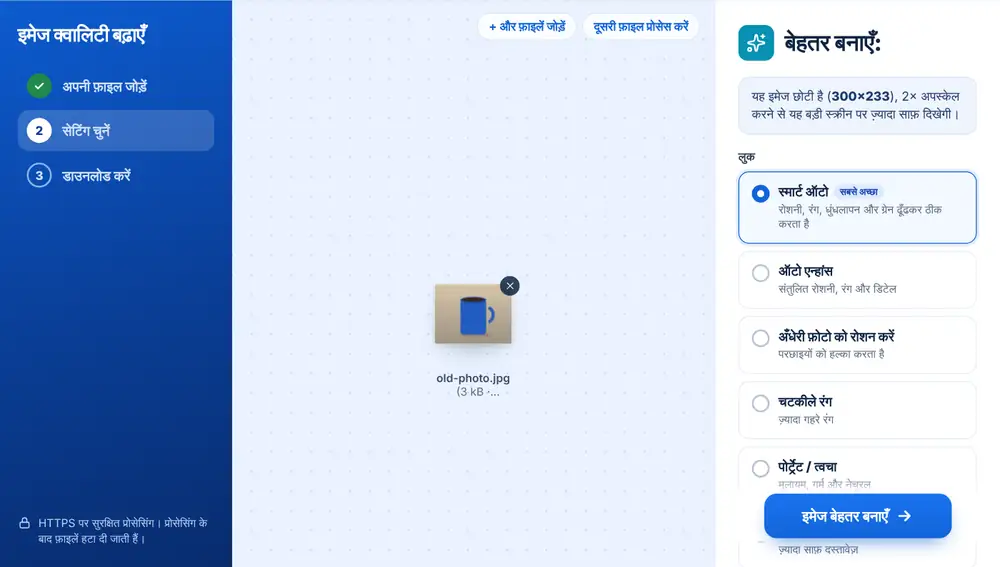
अपने डिवाइस, Google Drive, Dropbox या OneDrive से एक या ज़्यादा तस्वीरें जोड़ें (JPG, PNG, WebP, HEIC और दूसरे आम फ़ॉर्मैट, हर एक 260 MB तक)। ‘स्मार्ट ऑटो’ रहने दें या कोई दूसरा ‘लुक’ चुनें, ज़रूरत हो तो सोशल मीडिया का साइज़ चुनें, फिर बटन दबाएँ। बेहतर की गई तस्वीर स्क्रीन पर ओरिजिनल के बगल में दिखती है, ताकि डाउनलोड करने से पहले आप उसे जाँच सकें।
‘स्मार्ट ऑटो’ और दूसरे लुक
‘स्मार्ट ऑटो’ डिफ़ॉल्ट है। यह पहले फ़ोटो को मापता है: वह कितनी अँधेरी या चमकीली है, क्या वह फीकी लगती है, क्या दिन की रोशनी या ऑफ़िस की लाइटों ने नीली या हरी झलक छोड़ी है, रंग कितने भरपूर हैं, और क्या वह धुंधली या ग्रेनी है। फिर यह सिर्फ़ वही ठीक करता है जो गड़बड़ है और बताता है कि क्या किया, जैसे ‘अँधेरी फ़ोटो को रोशन किया’ या ‘नीली झलक हटाई’। जो फ़ोटो पहले से अच्छी है, उसे बस हल्का-सा निखारा जाता है।
आप खुद भी लुक चुन सकते हैं। ‘अँधेरी फ़ोटो को रोशन करें’ घर के अंदर या शाम की फ़ोटो की परछाइयों को उजला करता है। ‘चटकीले रंग’ फीकी तस्वीर को ज़्यादा जानदार बनाता है, जो खाने और ट्रैवल फ़ोटो के लिए बढ़िया है। ‘पोर्ट्रेट / त्वचा’ चेहरों को मुलायम और गर्म रखता है। ‘स्कैन / टेक्स्ट को शार्प करें’ अक्षरों को साफ़ करता है और ग्रेन घटाता है, जो इमेज OCR से पहले अच्छा कदम है। ‘खुद बारीकी से सेट करें’ ब्राइटनेस, कंट्रास्ट, रंग, गर्माहट और शार्पनेस के स्लाइडर और ग्रेन कम करने का स्विच देता है।
Facebook, Instagram, TikTok, YouTube और LinkedIn के साइज़
‘सोशल मीडिया के लिए साइज़’ में कोई नेटवर्क चुनें और फ़ॉर्मैट चुनें: पोस्ट, स्टोरी और रील, कवर और बैनर, थंबनेल और प्रोफ़ाइल फ़ोटो, हर एक उसी साइज़ में जो नेटवर्क सुझाता है (जैसे Instagram पोर्ट्रेट पोस्ट के लिए 1080 × 1350, YouTube थंबनेल के लिए 1280 × 720 या LinkedIn बैनर के लिए 1584 × 396)। ‘सभी साइज़ (ZIP)’ उस नेटवर्क के सारे फ़ॉर्मैट एक साथ बना देता है।
‘स्मार्ट क्रॉप’ पूरा साइज़ भरता है और चेहरों व मुख्य चीज़ को तस्वीर में बनाए रखता है। जब आकार आपकी फ़ोटो से बहुत अलग हो, जैसे पोर्ट्रेट फ़ोटो से चौड़ा बैनर, तो ‘पूरी फ़ोटो + धुंधला बैकग्राउंड’ या ‘पूरी फ़ोटो + सादा बैकग्राउंड’ सब कुछ रखता है और कुछ भी नहीं कटता। सेटिंग्स के नीचे दिए टिप्स बताते हैं कि हर नेटवर्क तस्वीर के किस हिस्से को बटन या प्रोफ़ाइल फ़ोटो से ढकता है।
छोटी तस्वीरों को अपस्केल करना
‘ओरिजिनल साइज़’ चुने होने पर ‘अपस्केल’ सेटिंग में तीन विकल्प होते हैं: ‘साइज़ वही रखें’, ‘2× बड़ा’ और ‘4× बड़ा’। बटनों के नीचे आप वह सटीक पिक्सेल साइज़ देख सकते हैं जो आपको मिलेगा। अगर आपकी तस्वीर 900 पिक्सेल से कम चौड़ी है, तो टूल खुद 2× सुझाता है, क्योंकि छोटी इमेज लैपटॉप स्क्रीन या प्रोजेक्टर पर धुंधली दिखती हैं।
अपस्केल करने से वह बारीकी नहीं बन सकती जो कैमरे ने कभी कैद ही नहीं की, इसलिए अपनी सबसे अच्छी कॉपी से शुरू करें। काम पूरा होने पर ‘इस फ़ाइल के साथ आगे बढ़ें’ नतीजे को दोबारा अपलोड किए बिना कंप्रेस, आकार बदलने, क्रॉप या इमेज से PDF में भेज देता है।
अक्सर पूछे जाने वाले सवाल
- इमेज क्वालिटी बढ़ाएँ फ़ोटो में क्या बदलता है?
- ‘स्मार्ट ऑटो’ के साथ यह रोशनी, कंट्रास्ट, रंग की झलक, रंगों की चमक, धुंधलापन और ग्रेन जाँचता है, और सिर्फ़ वही ठीक करता है जिसकी ज़रूरत हो। दूसरे लुक एक तय स्टाइल लगाते हैं, और ‘खुद बारीकी से सेट करें’ से आप ब्राइटनेस, कंट्रास्ट, रंग, गर्माहट और शार्पनेस खुद सेट कर सकते हैं।
- क्या यह Instagram, TikTok या YouTube के लिए सही साइज़ की तस्वीरें बना सकता है?
- हाँ। ‘सोशल मीडिया के लिए साइज़’ में Facebook, Instagram, TikTok, YouTube या LinkedIn चुनें, फिर कोई फ़ॉर्मैट जैसे स्टोरी, थंबनेल या बैनर। ‘सभी साइज़ (ZIP)’ उस नेटवर्क के सारे फ़ॉर्मैट एक ही डाउनलोड में देता है।
- क्या इमेज क्वालिटी बढ़ाएँ छोटी इमेज को बड़ा कर सकता है?
- हाँ। ‘अपस्केल’ में ‘2× बड़ा’ या ‘4× बड़ा’ चुनें। 600 × 400 पिक्सेल की तस्वीर 2× पर 1200 × 800, या 4× पर 2400 × 1600 बन जाती है।
- क्या मैं एक साथ कई फ़ोटो बेहतर बना सकता हूँ?
- हाँ। कई तस्वीरें एक साथ जोड़ें, हर एक पर वही सेटिंग्स लगती हैं और हर तस्वीर का अलग नतीजा मिलता है।
- स्कैन किए गए दस्तावेज़ के लिए कौन-सा लुक इस्तेमाल करूँ?
- ‘स्कैन / टेक्स्ट को शार्प करें’। यह त्वचा के रंग या नज़ारों के बजाय अक्षरों और लाइनों के लिए बना है, इसलिए छपा हुआ टेक्स्ट और लिखावट ज़्यादा साफ़ आते हैं।
- क्या इमेज क्वालिटी बढ़ाने वाला यह टूल मुफ़्त है?
- हाँ। अपनी तस्वीर जोड़ें, कोई लुक या साइज़ चुनें और नतीजा बिना किसी खर्च और बिना वॉटरमार्क के डाउनलोड करें।