HEIC sa JPG – online at libre
I-convert ang HEIC sa JPG online nang libre: buksan ang mga litrato sa iPhone kahit saan.
o i-drop ito kahit saan dito
Maraming file · hanggang 260 MB bawat isa · binubura pagkatapos iproseso
I-drop ang iyong mga file dito
o
Pumili ng mga file- JPG, PNG, WebP, HEIC, TIFF, GIF, BMP, AVIF
- Mga larawan sa iisang PDF
- Hanggang 260 MB bawat file
Ligtas na pinoproseso sa HTTPS. Binubura ang mga file pagkatapos iproseso.
Kino-convert ng HEIC sa JPG ang mga litrato mula sa iPhone, mula sa HEIC format ng Apple papunta sa mga JPG file na nabubuksan sa Windows, Android, mas lumang software at mga upload form na tumatanggi sa HEIC. Puwede kang mag-convert ng isang buong batch ng litrato nang sabay-sabay.
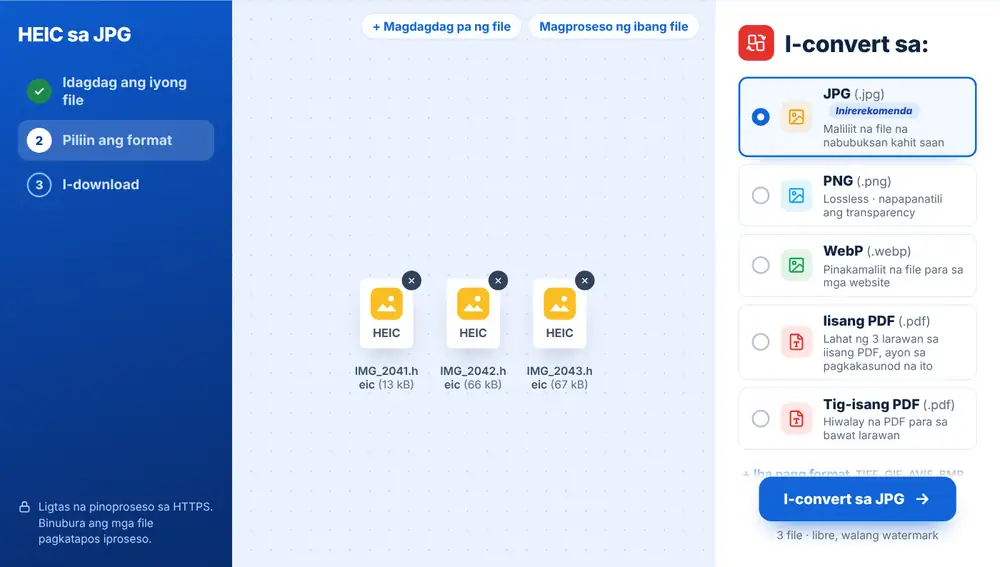
Paano i-convert ang HEIC sa JPG
I-drop ang iyong mga HEIC na litrato sa pahina, o piliin ang mga ito mula sa Google Drive, Dropbox o OneDrive. Magdagdag ng kahit ilan ang kailangan mo. Unang iminumungkahi sa listahan ang JPG, kaya pindutin ito para mag-convert. May sariling download ang bawat litrato, o gamitin ang opsyong i-download ang lahat nang sabay. Palitan ang pangalan ng mga file, ipadala sa WhatsApp, o ituloy sa I-compress ang larawan para paliitin ang mga ito.
Kailan mo kailangan ang HEIC sa JPG
Hindi ma-upload ang passport photo ng isang aplikante dahil JPG lang ang tinatanggap ng portal. Hindi mabuksan ng lolo sa kanyang Windows laptop ang mga litratong ipinadala mula sa iPhone. Kailangan ng nagbebenta sa eBay ng mga litrato ng listing sa format na tinatanggap ng site. Kinokolekta ng guro ang mga HEIC na larawan mula sa field trip para sa newsletter ng paaralan.
Bakit HEIC ang gamit ng iPhone
Nag-iimbak ang HEIC ng mga litrato sa halos kalahati ng laki ng JPG, kaya nakakatipid ng espasyo sa telepono, pero marami pa ring app at website ang hindi ito nababasa. Halos kahit saan nabubuksan ang JPG. May PNG, WebP, TIFF at iba pang format din sa parehong listahan kung iba ang hinihingi ng isang site. Para JPG na ang mga litrato mula ngayon, itakda sa iyong iPhone ang Camera, Formats sa Most Compatible.
Paano buksan ang HEIC na litrato sa Windows, Android at Mac
Sa Windows, madalas icon lang ang lumalabas sa mga HEIC na litrato o humihingi pa ito ng dagdag na extension bago mabuksan. Kapag na-convert mo ang mga ito sa JPG, magagamit agad ang mga ito sa Photos app, sa Word at sa kahit anong upload form.
Sa Android, kaya ng maraming phone na ipakita ang mga HEIC na litrato, pero madalas hindi kaya ng mga app at website na pinagbabahagian mo. I-convert muna ang mga ito kung tinatanggihan ng isang site ang file.
Sa Mac, nabubuksan ng Preview ang HEIC, pero baka hindi ito mabuksan ng mga gumagamit ng Windows at Android na pinapadalhan mo ng litrato. JPG ang ligtas na pagpipilian kapag nagbabahagi ka ng litrato sa mga taong iba ang device.
Mga madalas itanong
- Ano ang ginagawa ng HEIC sa JPG?
- Kino-convert nito ang bawat HEIC o HEIF na litratong idinagdag mo sa karaniwang JPG na larawan, na pareho ang pangalan pero may .jpg na dulo.
- Puwede bang mag-convert ng maraming HEIC na litrato sa JPG nang sabay-sabay?
- Oo. Idagdag ang mga ito nang sabay at iko-convert ang bawat isa, na may download para sa bawat litrato.
- Mas malaki ba ang file mula sa HEIC sa JPG kaysa sa orihinal?
- Kadalasan, oo. Hindi kasing-husay ng HEIC ang JPG sa pagtitipid ng espasyo. Ipasa ang mga resulta sa I-compress ang larawan kung mahalaga ang laki.
- Puwede bang i-convert ang HEIC sa PNG sa halip?
- Oo. Nasa parehong listahan ng JPG ang PNG, WebP, TIFF, GIF, AVIF at BMP.
- Paano pipigilan ang iPhone ko sa pag-save ng HEIC?
- Buksan ang Settings, Camera, Formats at piliin ang Most Compatible. Mase-save na bilang JPG ang mga bagong litrato.
- Puwede ko bang ilagay sa PDF ang mga HEIC na litrato ko sa halip?
- Oo. Gamitin ang HEIC sa PDF para pagsamahin ang mga ito sa iisang PDF na dokumento, pahina por pahina.