HEIC 轉 JPG – 免費線上
線上免費將 HEIC 轉為 JPG:iPhone 照片隨處都能開啟。
或拖放到這裡任意位置
支援多個檔案 · 每個最大 260 MB · 處理後刪除
將檔案拖放到此處
或
選擇檔案- JPG, PNG, WebP, HEIC, TIFF, GIF, BMP, AVIF
- 多張圖片合成一個 PDF
- 每個檔案最大 260 MB
透過 HTTPS 安全處理。檔案於處理後刪除。
HEIC 轉 JPG 能把 iPhone 照片從 Apple 的 HEIC 格式轉成 JPG 檔,讓照片能在 Windows、Android、舊版軟體上開啟,也能上傳到不接受 HEIC 的表單。您可以一次轉換一整批照片。
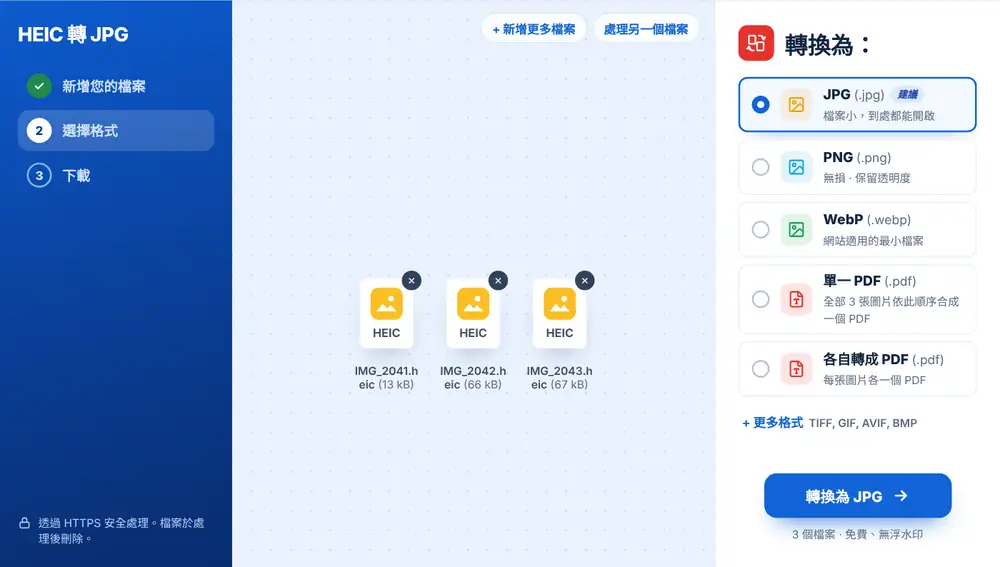
如何將 HEIC 轉成 JPG
把 HEIC 照片拖放到頁面上,或從 Google Drive、Dropbox 或 OneDrive 選取。需要幾張就加入幾張。清單中第一個建議的格式是 JPG,按下它即可轉換。每張照片都可以個別下載,也可以使用選項一次全部下載。您可以重新命名檔案、透過 WhatsApp 傳送,或接著用「壓縮圖片」讓檔案變小。
什麼時候需要 HEIC 轉 JPG
求職者的證件照上傳失敗,因為求職網站只接受 JPG。用 Windows 筆電的長輩打不開從 iPhone 傳來的照片。eBay 賣家需要網站接受的格式來上傳商品照片。老師收集校外教學的 HEIC 照片,要放進學校通訊。
為什麼 iPhone 使用 HEIC
HEIC 儲存照片的大小約只有 JPG 的一半,可以節省手機空間,但許多 App 和網站仍然無法讀取。JPG 則幾乎在任何地方都能開啟。如果網站要求其他格式,同一份清單中也提供 PNG、WebP、TIFF 等格式。若希望之後拍的照片都存成 JPG,請在 iPhone 上把「相機」>「格式」設為「最相容」。
如何在 Windows 電腦、Android 手機和 Mac 上開啟 HEIC 格式的照片
在 Windows 上,HEIC 照片常常只顯示成一個圖示,或要求先安裝額外的擴充功能才能開啟。轉成 JPG 之後,「相片」應用程式、Word 和各種上傳表單都能直接使用。
在 Android 手機上,很多機型可以顯示 HEIC 圖片,但您分享過去的應用程式和網站常常無法讀取。如果網站不接受這個檔案,請先轉檔。
在 Mac 上,「預覽程式」可以開啟 HEIC,但收到照片的 Windows 和 Android 使用者不一定能開。和使用其他裝置的人分享照片時,JPG 是最保險的選擇。
常見問題
- HEIC 轉 JPG 有什麼功能?
- 它會把您加入的每張 HEIC 或 HEIF 照片轉成標準的 JPG 圖片,檔名不變,副檔名改為 .jpg。
- 可以一次把很多張 HEIC 照片轉成 JPG 嗎?
- 可以。把照片一起加入,每張都會被轉換,並各自提供下載。
- HEIC 轉成的 JPG 會比原始檔大嗎?
- 通常會。JPG 的壓縮效率不如 HEIC。如果檔案大小很重要,請用「壓縮圖片」處理轉換結果。
- 可以改把 HEIC 轉成 PNG 嗎?
- 可以。PNG、WebP、TIFF、GIF、AVIF 和 BMP 都和 JPG 在同一份清單中。
- 如何讓 iPhone 不再儲存成 HEIC?
- 開啟「設定」>「相機」>「格式」,選擇「最相容」。之後拍的新照片就會存成 JPG。
- 可以把 HEIC 照片改放進 PDF 嗎?
- 可以。使用「HEIC 轉 PDF」,就能把照片逐頁合併成一份 PDF 文件。