HEIC 转 JPG – 免费在线
在线免费将 HEIC 转为 JPG:随处打开 iPhone 照片。
或拖放到这里任意位置
支持多个文件 · 每个最大 260 MB · 处理后删除
将文件拖放到此处
或
选择文件- JPG, PNG, WebP, HEIC, TIFF, GIF, BMP, AVIF
- 多张图片合成一个 PDF
- 每个文件最大 260 MB
通过 HTTPS 安全处理。文件在处理后删除。
HEIC 转 JPG 可以把 iPhone 拍摄的 Apple HEIC 格式照片转换成 JPG 文件,这样在 Windows、Android、旧软件以及不接受 HEIC 的上传表单中都能打开。一次就能批量转换一整批照片。
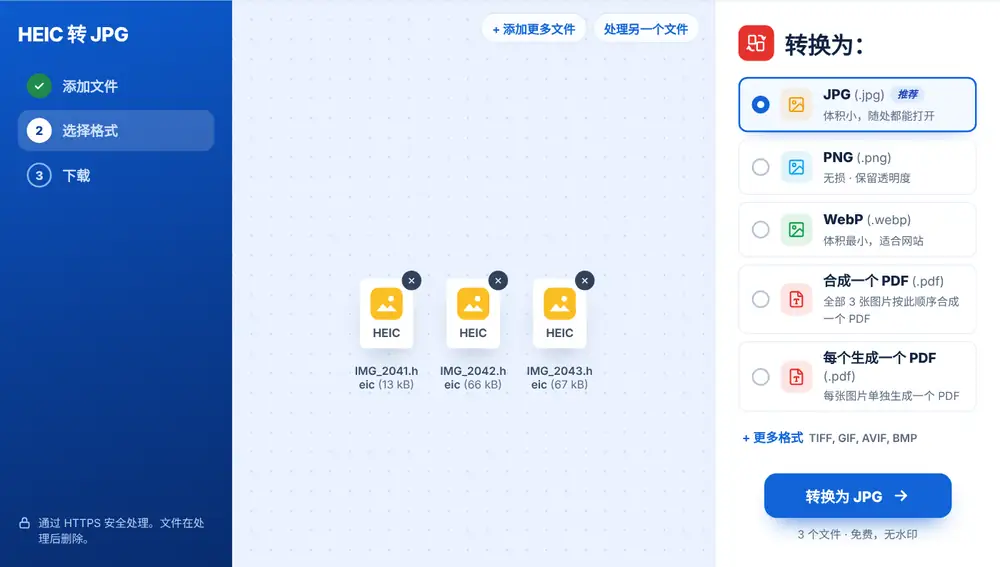
如何将 HEIC 转换为 JPG
把 HEIC 照片拖到页面上,或从 Google Drive、Dropbox 或 OneDrive 中选择。需要多少张就添加多少张。JPG 排在列表第一位,点击即可转换。每张照片都有单独的下载,也可以选择全部一起下载。您还可以重命名文件、通过 WhatsApp 发送,或继续用压缩图片把它们变小。
什么时候需要 HEIC 转 JPG
求职者的证件照传不上去,因为招聘网站只接受 JPG。用 Windows 笔记本的爷爷奶奶打不开从 iPhone 发来的照片。eBay 卖家需要网站支持格式的商品图片。老师要把学生春游拍的 HEIC 照片收集起来放进校刊。
为什么 iPhone 使用 HEIC
HEIC 照片的体积大约只有 JPG 的一半,能节省手机空间,但很多应用和网站仍然无法读取。JPG 则几乎在任何地方都能打开。如果网站要求其他格式,同一列表中还提供 PNG、WebP、TIFF 等格式。如果想以后都保存为 JPG,可以在 iPhone 上将“相机”>“格式”设为“兼容性最佳”。
如何在 Windows 电脑、安卓手机和 Mac 上打开 HEIC 照片
在 Windows 上,HEIC 照片常常只显示一个图标,或者要求先安装额外的扩展才能打开。转换成 JPG 后,“照片”应用、Word 以及各种上传表单都能直接使用。
在安卓手机上,很多机型可以显示 HEIC 图片,但您分享到的应用和网站往往无法识别。如果某个网站拒收这个文件,请先转换格式。
在 Mac 上,“预览”可以打开 HEIC,但收到照片的 Windows 和安卓用户不一定能打开。和使用其他设备的人分享照片时,JPG 是最稳妥的选择。
常见问题
- HEIC 转 JPG 是做什么的?
- 它会把您添加的每张 HEIC 或 HEIF 照片转换成标准 JPG 图片,文件名保持不变,扩展名改为 .jpg。
- 可以一次把多张 HEIC 照片转成 JPG 吗?
- 可以。把照片一起添加进来,每张都会被转换,并分别提供下载。
- 转换后的 JPG 会比原文件大吗?
- 通常会。JPG 的压缩效率不如 HEIC。如果在意文件大小,可以再用压缩图片处理一下。
- 可以把 HEIC 转成 PNG 吗?
- 可以。PNG、WebP、TIFF、GIF、AVIF 和 BMP 都和 JPG 在同一个列表中。
- 怎样让 iPhone 不再保存 HEIC?
- 打开“设置”>“相机”>“格式”,选择“兼容性最佳”。之后拍的新照片都会保存为 JPG。
- 可以把 HEIC 照片放进 PDF 吗?
- 可以。使用 HEIC 转 PDF,就能把它们按页合成一个 PDF 文档。