HEIC en JPG – en ligne et gratuit
Convertissez un HEIC en JPG en ligne gratuitement : ouvrez les photos iPhone partout.
ou déposez-le n'importe où ici
Plusieurs fichiers · jusqu'à 260 Mo chacun · supprimés après traitement
Déposez vos fichiers ici
ou
Choisir des fichiers- JPG, PNG, WebP, HEIC, TIFF, GIF, BMP, AVIF
- Images en un seul PDF
- Jusqu'à 260 Mo par fichier
Traitement sécurisé en HTTPS. Les fichiers sont supprimés après traitement.
HEIC en JPG convertit les photos d'iPhone du format HEIC d'Apple en fichiers JPG qui s'ouvrent sous Windows, sur Android, dans les anciens logiciels et dans les formulaires en ligne qui refusent le HEIC. Vous pouvez convertir tout un lot de photos d'un coup.
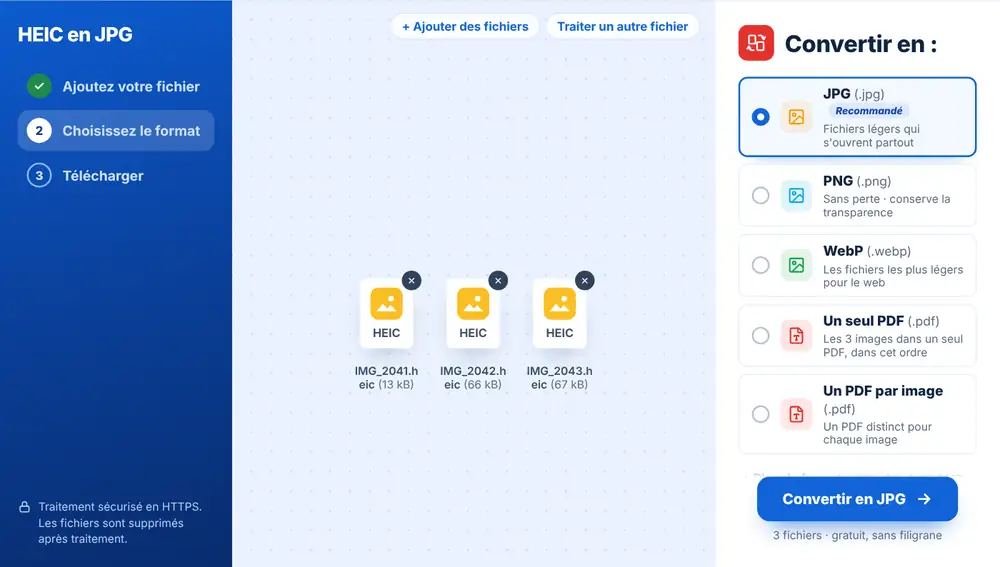
Comment convertir un HEIC en JPG
Déposez vos photos HEIC sur la page, ou choisissez-les dans Google Drive, Dropbox ou OneDrive. Ajoutez-en autant que nécessaire. JPG est proposé en premier dans la liste : cliquez dessus pour lancer la conversion. Chaque photo a son propre téléchargement, ou utilisez l'option pour tout télécharger d'un coup. Renommez les fichiers, envoyez-les sur WhatsApp, ou continuez avec Compresser une image pour les alléger.
Quand faut-il convertir un HEIC en JPG ?
La photo d'identité d'un candidat refuse de s'importer parce que le site n'accepte que le JPG. Une grand-mère sur un portable Windows n'arrive pas à ouvrir les photos envoyées depuis un iPhone. Un vendeur sur eBay a besoin de photos d'annonce dans un format accepté par le site. Un enseignant rassemble les photos HEIC d'une sortie scolaire pour le journal de l'école.
Pourquoi l'iPhone utilise-t-il le HEIC ?
Le HEIC enregistre les photos à environ la moitié de la taille d'un JPG, ce qui économise de la place sur le téléphone, mais beaucoup d'applications et de sites ne savent toujours pas le lire. Le JPG s'ouvre presque partout. La même liste propose aussi PNG, WebP, TIFF et d'autres formats si un site demande autre chose. Pour que votre iPhone enregistre désormais en JPG, réglez Appareil photo, Formats sur Le plus compatible.
Ouvrir des photos HEIC sur Windows, Android et Mac
Sous Windows, les photos HEIC s'affichent souvent sous forme de simple icône ou demandent une extension supplémentaire avant de s'ouvrir. Une fois converties en JPG, elles sont utilisables tout de suite dans l'application Photos, dans Word et dans n'importe quel formulaire d'envoi.
Sur Android, beaucoup de téléphones savent afficher les images HEIC, mais les applications et les sites avec lesquels vous les partagez, souvent pas. Convertissez-les d'abord si un site refuse le fichier.
Sur Mac, Aperçu ouvre les HEIC, mais les personnes sous Windows ou Android à qui vous envoyez vos photos n'y arriveront peut-être pas. Le JPG est le choix sûr pour partager des photos avec des gens qui utilisent d'autres appareils.
Questions fréquentes
- À quoi sert HEIC en JPG ?
- L'outil convertit chaque photo HEIC ou HEIF ajoutée en image JPG standard, en gardant le même nom avec l'extension .jpg.
- Peut-on convertir plusieurs photos HEIC en JPG à la fois ?
- Oui. Ajoutez-les ensemble : chacune est convertie et téléchargeable séparément.
- Le JPG obtenu est-il plus lourd que le HEIC d'origine ?
- En général, oui. Le JPG est moins efficace que le HEIC. Passez les résultats dans Compresser une image si le poids compte.
- Peut-on plutôt convertir un HEIC en PNG ?
- Oui. PNG, WebP, TIFF, GIF, AVIF et BMP figurent dans la même liste que JPG.
- Comment empêcher mon iPhone d'enregistrer en HEIC ?
- Ouvrez Réglages, Appareil photo, Formats et choisissez Le plus compatible. Les nouvelles photos seront enregistrées en JPG.
- Peut-on plutôt mettre ses photos HEIC dans un PDF ?
- Oui. Utilisez HEIC en PDF pour les réunir dans un seul document PDF, une photo par page.