HEIC in JPG – online & kostenlos
HEIC in JPG umwandeln, online und kostenlos: iPhone-Fotos überall öffnen.
oder einfach irgendwo hier ablegen
Mehrere Dateien · bis zu 260 MB pro Datei · nach der Verarbeitung gelöscht
Dateien hier ablegen
oder
Dateien auswählen- JPG, PNG, WebP, HEIC, TIFF, GIF, BMP, AVIF
- Bilder in ein PDF
- Bis zu 260 MB pro Datei
Sicher über HTTPS verarbeitet. Dateien werden nach der Verarbeitung gelöscht.
„HEIC in JPG“ wandelt iPhone-Fotos aus Apples HEIC-Format in JPG-Dateien um, die sich unter Windows, auf Android, in älterer Software und in Upload-Formularen öffnen lassen, die HEIC ablehnen. Sie können einen ganzen Stapel Fotos auf einmal umwandeln.
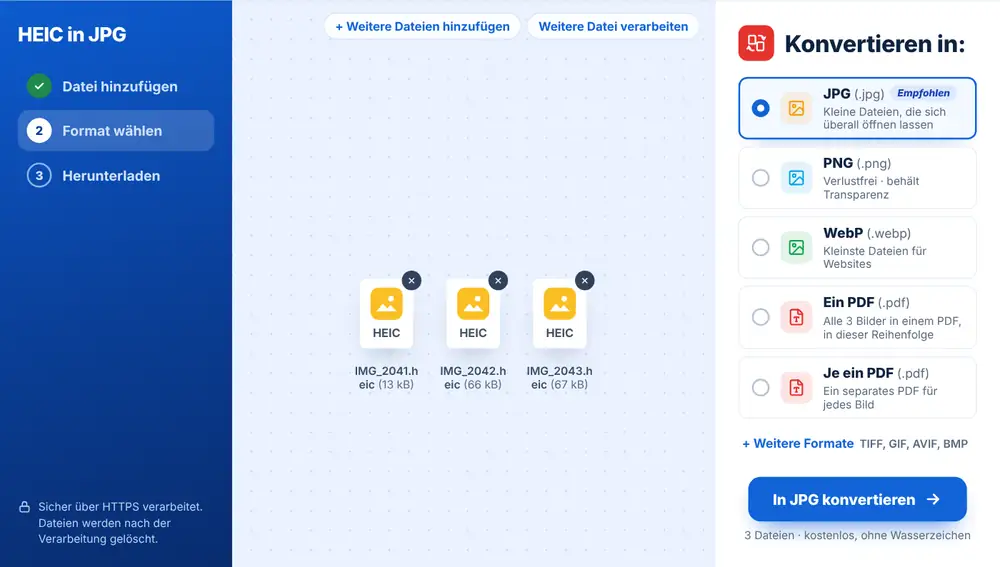
HEIC in JPG umwandeln – so geht’s
Ziehen Sie Ihre HEIC-Fotos auf die Seite oder wählen Sie sie aus Google Drive, Dropbox oder OneDrive aus. Fügen Sie so viele hinzu, wie Sie brauchen. JPG wird in der Liste als Erstes vorgeschlagen – klicken Sie darauf, um umzuwandeln. Jedes Foto bekommt einen eigenen Download, oder Sie laden alle zusammen herunter. Benennen Sie Dateien um, senden Sie sie per WhatsApp oder machen Sie mit „Bild komprimieren“ weiter, um sie zu verkleinern.
Wann Sie HEIC in JPG brauchen
Das Passfoto einer Bewerberin lässt sich nicht hochladen, weil das Portal nur JPG akzeptiert. Ein Großvater kann auf seinem Windows-Laptop die Fotos nicht öffnen, die vom iPhone geschickt wurden. Eine eBay-Verkäuferin braucht ihre Angebotsfotos in einem Format, das die Seite akzeptiert. Ein Lehrer sammelt HEIC-Bilder vom Klassenausflug für den Elternbrief.
Warum iPhones HEIC verwenden
HEIC speichert Fotos mit etwa der Hälfte der Größe von JPG und spart so Platz auf dem Handy – viele Apps und Websites können es aber noch nicht lesen. JPG öffnet sich fast überall. Dieselbe Liste bietet auch PNG, WebP, TIFF und weitere Formate, falls eine Seite etwas anderes verlangt. Damit Ihr iPhone Fotos künftig als JPG speichert, stellen Sie unter Kamera > Formate „Maximale Kompatibilität“ ein.
HEIC-Fotos unter Windows, Android und Mac öffnen
Unter Windows erscheinen HEIC-Fotos oft nur als Symbol oder verlangen erst eine zusätzliche Erweiterung, bevor sie sich öffnen. Nach der Umwandlung in JPG können die Fotos-App, Word und jedes Upload-Formular sie sofort verwenden.
Unter Android können viele Smartphones HEIC-Bilder anzeigen, die Apps und Websites, mit denen Sie sie teilen, aber oft nicht. Wandeln Sie sie zuerst um, wenn eine Website die Datei ablehnt.
Auf dem Mac öffnet die Vorschau HEIC-Dateien, die Windows- und Android-Nutzer, denen Sie Fotos schicken, aber womöglich nicht. JPG ist die sichere Wahl, wenn Sie Fotos mit Menschen auf anderen Geräten teilen.
Häufige Fragen
- Was macht „HEIC in JPG“?
- Das Tool wandelt jedes hinzugefügte HEIC- oder HEIF-Foto in ein normales JPG-Bild um – mit demselben Namen und der Endung .jpg.
- Kann ich viele HEIC-Fotos auf einmal in JPG umwandeln?
- Ja. Fügen Sie sie zusammen hinzu, jedes wird umgewandelt und bekommt einen eigenen Download.
- Ist die JPG-Datei größer als das HEIC-Original?
- Meistens ja. JPG ist weniger effizient als HEIC. Lassen Sie die Ergebnisse durch „Bild komprimieren“ laufen, wenn die Größe wichtig ist.
- Kann ich HEIC stattdessen in PNG umwandeln?
- Ja. PNG, WebP, TIFF, GIF, AVIF und BMP stehen in derselben Liste wie JPG.
- Wie verhindere ich, dass mein iPhone HEIC speichert?
- Öffnen Sie Einstellungen > Kamera > Formate und wählen Sie „Maximale Kompatibilität“. Neue Fotos werden dann als JPG gespeichert.
- Kann ich meine HEIC-Fotos stattdessen in ein PDF packen?
- Ja. Mit „HEIC in PDF“ fassen Sie sie Seite für Seite in einem PDF-Dokument zusammen.