HEIC'den JPG'ye – Çevrimiçi ve Ücretsiz
HEIC'i çevrimiçi ücretsiz JPG'ye dönüştürün: iPhone fotoğraflarını her yerde açın.
ya da buraya herhangi bir yere bırakın
Birden çok dosya · her biri en fazla 260 MB · işlemden sonra silinir
Dosyalarınızı buraya bırakın
veya
Dosya seç- JPG, PNG, WebP, HEIC, TIFF, GIF, BMP, AVIF
- Görselleri tek PDF'de birleştir
- Dosya başına en fazla 260 MB
HTTPS ile güvenli işleme. Dosyalar işlemden sonra silinir.
HEIC'den JPG'ye aracı, iPhone fotoğraflarını Apple'ın HEIC formatından Windows'ta, Android'de, eski yazılımlarda ve HEIC kabul etmeyen yükleme formlarında açılabilen JPG dosyalarına dönüştürür. Bir fotoğraf grubunu tek seferde dönüştürebilirsiniz.
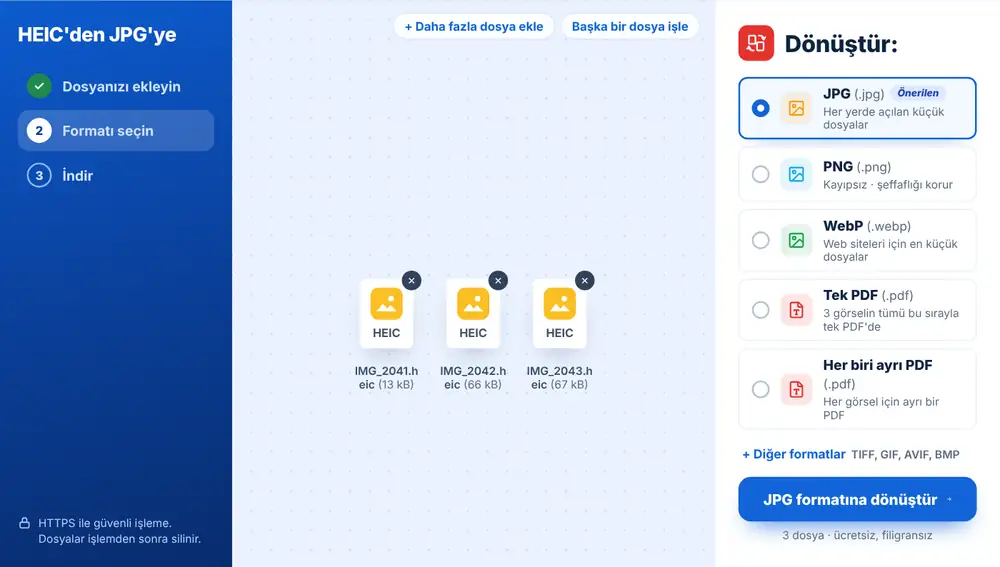
HEIC JPG'ye nasıl çevrilir?
HEIC fotoğraflarınızı sayfaya bırakın ya da Google Drive, Dropbox veya OneDrive'dan seçin. İstediğiniz kadar fotoğraf ekleyebilirsiniz. Listede ilk olarak JPG önerilir; dönüştürmek için ona tıklayın. Her fotoğrafın ayrı bir indirme bağlantısı olur, isterseniz hepsini birlikte indirme seçeneğini kullanabilirsiniz. Dosyaları yeniden adlandırabilir, WhatsApp'tan gönderebilir ya da küçültmek için Görsel Sıkıştır ile devam edebilirsiniz.
HEIC'den JPG'ye dönüştürmeye ne zaman ihtiyaç duyulur?
Bir iş başvurusunda vesikalık fotoğraf yüklenmiyor, çünkü portal yalnızca JPG kabul ediyor. Windows dizüstü bilgisayar kullanan bir dede, iPhone'dan gönderilen fotoğrafları açamıyor. Bir eBay satıcısının ilan fotoğraflarını sitenin kabul ettiği bir formatta yüklemesi gerekiyor. Bir öğretmen, okul gezisinden topladığı HEIC fotoğrafları bülten için hazırlıyor.
iPhone neden HEIC kullanıyor?
HEIC, fotoğrafları JPG'nin yaklaşık yarısı boyutunda saklar ve telefonda yer kazandırır; ancak pek çok uygulama ve web sitesi bu formatı hâlâ okuyamaz. JPG ise neredeyse her yerde açılır. Bir site başka bir format isterse aynı listede PNG, WebP, TIFF ve diğer formatlar da bulunur. Bundan sonra fotoğrafların JPG olarak kaydedilmesi için iPhone'unuzda Kamera > Formatlar bölümünden En Uyumlu'yu seçin.
HEIC fotoğrafları Windows, Android ve Mac'te açma
Windows'ta HEIC fotoğraflar çoğu zaman yalnızca bir simge olarak görünür ya da açılmadan önce ek bir uzantı yüklemenizi ister. Bunları JPG'ye dönüştürdüğünüzde Fotoğraflar uygulaması, Word ve her türlü yükleme formu onları hemen kullanabilir.
Android'de birçok telefon HEIC fotoğrafları gösterebilir, ancak onları paylaştığınız uygulamalar ve web siteleri çoğu zaman gösteremez. Bir site dosyayı kabul etmezse önce dönüştürün.
Mac'te Önizleme HEIC dosyalarını açar, ancak fotoğraf gönderdiğiniz Windows ve Android kullanıcıları açamayabilir. Fotoğrafları başka cihaz kullanan kişilerle paylaşırken en güvenli seçim JPG'dir.
Sık sorulan sorular
- HEIC'den JPG'ye aracı ne işe yarar?
- Eklediğiniz her HEIC veya HEIF fotoğrafını aynı adı koruyarak .jpg uzantılı standart bir JPG görsele dönüştürür.
- Çok sayıda HEIC fotoğrafı aynı anda JPG'ye çevirebilir miyim?
- Evet. Hepsini birlikte ekleyin; her biri dönüştürülür ve her fotoğraf için ayrı bir indirme bağlantısı alırsınız.
- JPG'ye çevrilen dosya orijinal HEIC'den büyük mü olur?
- Genellikle evet. JPG, HEIC kadar verimli değildir. Boyut önemliyse sonuçları Görsel Sıkıştır'dan geçirin.
- HEIC'i bunun yerine PNG'ye çevirebilir miyim?
- Evet. PNG, WebP, TIFF, GIF, AVIF ve BMP, JPG ile aynı listede yer alır.
- iPhone'un HEIC olarak kaydetmesini nasıl durdururum?
- Ayarlar > Kamera > Formatlar'ı açın ve En Uyumlu'yu seçin. Yeni fotoğraflar JPG olarak kaydedilir.
- HEIC fotoğraflarımı bunun yerine PDF'ye koyabilir miyim?
- Evet. HEIC'den PDF'ye aracıyla fotoğrafları sayfa sayfa tek bir PDF belgesinde birleştirebilirsiniz.