HEIC থেকে JPG – অনলাইনে বিনামূল্যে
HEIC অনলাইনে বিনামূল্যে JPG-তে রূপান্তর করুন: iPhone-এর ছবি যেকোনো জায়গায় খুলুন।
অথবা এখানে যেকোনো জায়গায় ছাড়ুন
একাধিক ফাইল · প্রতিটি ২৬০ MB পর্যন্ত · প্রক্রিয়ার পরে মুছে ফেলা হয়
আপনার ফাইলগুলো এখানে ছাড়ুন
অথবা
ফাইল বেছে নিন- JPG, PNG, WebP, HEIC, TIFF, GIF, BMP, AVIF
- ছবিগুলো একটি PDF-এ
- প্রতি ফাইলে 260 MB পর্যন্ত
HTTPS-এর মাধ্যমে নিরাপদে প্রক্রিয়া করা হয়। প্রক্রিয়ার পরে ফাইল মুছে ফেলা হয়।
“HEIC থেকে JPG” iPhone-এর ছবিকে Apple-এর HEIC ফরম্যাট থেকে JPG ফাইলে রূপান্তর করে, যা Windows, Android, পুরোনো সফটওয়্যারে এবং HEIC গ্রহণ না করা আপলোড ফর্মেও খোলে। একবারেই অনেকগুলো ছবি রূপান্তর করতে পারেন।
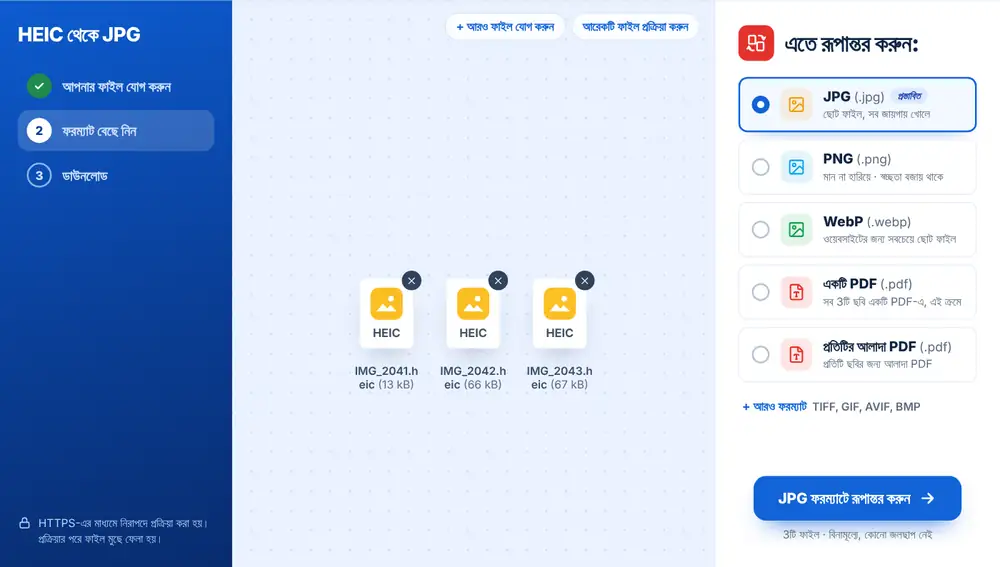
কীভাবে HEIC থেকে JPG করবেন
আপনার HEIC ছবিগুলো পেজে ছেড়ে দিন, অথবা Google Drive, Dropbox বা OneDrive থেকে বেছে নিন। যতগুলো দরকার যোগ করুন। তালিকায় প্রথমেই JPG প্রস্তাব করা থাকে, তাই রূপান্তর করতে সেটি চাপুন। প্রতিটি ছবির আলাদা ডাউনলোড থাকে, অথবা সবগুলো একসঙ্গে ডাউনলোডের অপশন ব্যবহার করুন। ফাইলের নাম বদলান, WhatsApp-এ পাঠান, অথবা আরও ছোট করতে “ছবি সংকুচিত করুন” দিয়ে কাজ চালিয়ে যান।
কখন HEIC থেকে JPG দরকার হয়
একজন চাকরিপ্রার্থীর পাসপোর্ট সাইজের ছবি আপলোড হচ্ছে না, কারণ পোর্টাল শুধু JPG নেয়। Windows ল্যাপটপে থাকা একজন দাদু iPhone থেকে পাঠানো ছবি খুলতে পারছেন না। একজন eBay বিক্রেতার লিস্টিংয়ের ছবি এমন ফরম্যাটে দরকার যা সাইটটি গ্রহণ করে। একজন শিক্ষক নিউজলেটারের জন্য শিক্ষাসফরের HEIC ছবিগুলো সংগ্রহ করেন।
iPhone কেন HEIC ব্যবহার করে
HEIC ছবিকে JPG-এর প্রায় অর্ধেক আকারে সংরক্ষণ করে, ফলে ফোনে জায়গা বাঁচে, কিন্তু অনেক অ্যাপ ও ওয়েবসাইট এখনও এটি পড়তে পারে না। JPG প্রায় সব জায়গায় খোলে। কোনো সাইট অন্য কিছু চাইলে একই তালিকায় PNG, WebP, TIFF ও অন্যান্য ফরম্যাটও আছে। এখন থেকে ছবি JPG হিসেবে রাখতে iPhone-এ Camera, Formats-এ গিয়ে Most Compatible বেছে নিন।
উইন্ডোজ, অ্যান্ড্রয়েড ও ম্যাকে HEIC ছবি খোলার উপায়
Windows-এ HEIC ছবি প্রায়ই শুধু একটি আইকন হিসেবে দেখায়, অথবা খোলার আগে একটি অতিরিক্ত এক্সটেনশন চায়। JPG-তে রূপান্তর করলে Photos অ্যাপ, Word এবং যেকোনো আপলোড ফর্ম সঙ্গে সঙ্গে সেগুলো ব্যবহার করতে পারে।
Android-এ অনেক ফোন HEIC ছবি দেখাতে পারে, কিন্তু যেসব অ্যাপ ও ওয়েবসাইটে আপনি সেগুলো শেয়ার করেন, সেগুলো প্রায়ই পারে না। কোনো সাইট ফাইলটি না নিলে আগে রূপান্তর করে নিন।
Mac-এ Preview অ্যাপ HEIC খুলতে পারে, কিন্তু যেসব Windows ও Android ব্যবহারকারীকে আপনি ছবি পাঠান, তাঁরা হয়তো পারবেন না। অন্য ডিভাইস ব্যবহারকারীদের সঙ্গে ছবি শেয়ার করার সময় JPG-ই নিরাপদ পছন্দ।
প্রায়শই জিজ্ঞাসিত প্রশ্ন
- “HEIC থেকে JPG” কী করে?
- আপনার যোগ করা প্রতিটি HEIC বা HEIF ছবিকে এটি একটি সাধারণ JPG ছবিতে রূপান্তর করে, নাম একই রেখে শেষে .jpg যোগ করে।
- একসঙ্গে অনেক HEIC ছবি কি JPG-তে রূপান্তর করা যায়?
- হ্যাঁ। সবগুলো একসঙ্গে যোগ করুন, প্রতিটি রূপান্তরিত হবে এবং প্রতিটি ছবির জন্য আলাদা ডাউনলোড থাকবে।
- রূপান্তরিত JPG ফাইল কি মূল ফাইলের চেয়ে বড় হয়?
- সাধারণত হ্যাঁ। JPG ফরম্যাট HEIC-এর চেয়ে কম দক্ষ। আকার গুরুত্বপূর্ণ হলে ফলাফলগুলো “ছবি সংকুচিত করুন” টুলে চালিয়ে নিন।
- HEIC কি PNG-তে রূপান্তর করা যায়?
- হ্যাঁ। JPG যে তালিকায় আছে, সেখানেই PNG, WebP, TIFF, GIF, AVIF ও BMP-ও বেছে নিতে পারবেন।
- আমার iPhone যেন HEIC-এ সেভ না করে, তা কীভাবে করব?
- Settings খুলে Camera, Formats-এ গিয়ে Most Compatible বেছে নিন। নতুন ছবিগুলো JPG হিসেবে সেভ হবে।
- HEIC ছবিগুলো কি একটি PDF-এ রাখা যায়?
- হ্যাঁ। “HEIC থেকে PDF” ব্যবহার করে সেগুলো পৃষ্ঠা অনুযায়ী একটি PDF ডকুমেন্টে একত্র করুন।