HEICをJPGに変換 – 無料オンラインツール
HEICをオンラインで無料でJPGに変換:iPhoneの写真をどこでも開く。
またはこのエリアのどこにでもドロップ
複数ファイル対応 · 1ファイル260 MBまで · 処理後に削除
ここにファイルをドロップ
または
ファイルを選択- JPG, PNG, WebP, HEIC, TIFF, GIF, BMP, AVIF
- 画像を1つのPDFに
- 1ファイル260 MBまで
HTTPSで安全に処理。処理後にファイルは削除されます。
HEICをJPGに変換は、iPhoneで撮ったAppleのHEIC形式の写真を、Windows、Android、古いソフト、HEICを受け付けないアップロードフォームでも開けるJPGファイルに変換します。たくさんの写真をまとめて一度に変換できます。
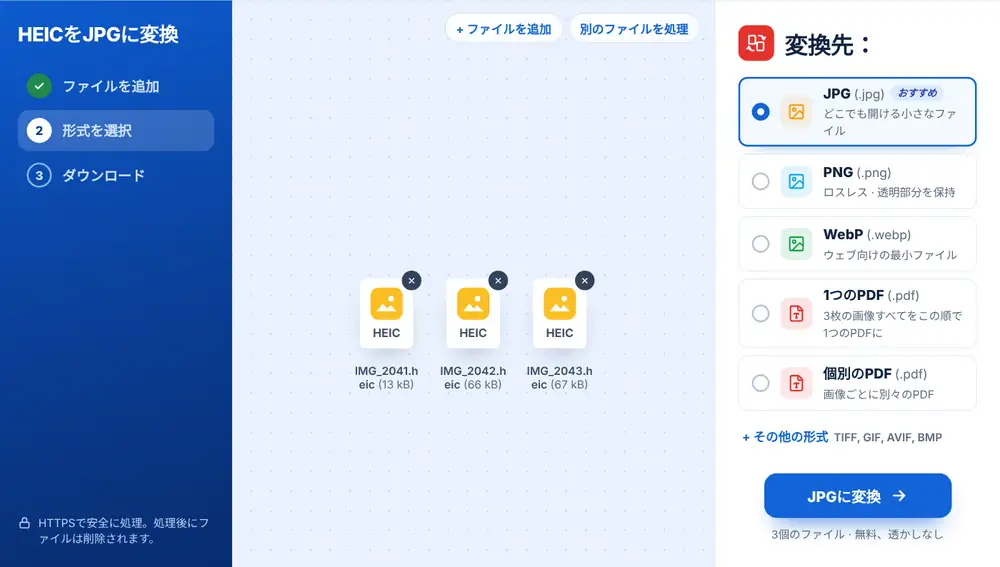
HEICをJPGに変換する方法
HEICの写真をページにドロップするか、Google Drive、Dropbox、OneDriveから選びます。必要なだけ追加してかまいません。一覧のいちばん上にJPGが表示されるので、それを押して変換します。写真ごとに個別にダウンロードすることも、まとめてダウンロードすることもできます。ファイル名の変更やWhatsAppでの送信のほか、画像圧縮に進んでさらに小さくすることも可能です。
HEICをJPGに変換したくなる場面
応募サイトがJPGしか受け付けず、証明写真をアップロードできない。iPhoneから送った写真を、Windowsのノートパソコンを使う祖父母が開けない。eBayの出品者が、サイトに対応した形式の商品写真を用意しなければならない。先生が遠足で集めたHEICの写真を学級通信に使いたい。そんなときに役立ちます。
iPhoneの写真がHEIC形式で保存される理由
HEICは写真をJPGの約半分のサイズで保存できるため、スマホの容量を節約できます。ただし、まだ多くのアプリやウェブサイトが読み込めません。JPGならほぼどこでも開けます。サイトから別の形式を求められた場合は、同じ一覧からPNG、WebP、TIFFなども選べます。今後は写真をJPGで保存したい場合、iPhoneの「設定」→「カメラ」→「フォーマット」で「互換性優先」を選んでください。
WindowsパソコンやAndroidスマホ、MacでHEIC形式の写真を開いて使う方法
Windowsでは、HEICの写真がアイコンだけで表示されたり、開く前に追加の拡張機能を求められたりすることがよくあります。JPGに変換すれば、「フォト」アプリやWord、各種アップロードフォームですぐに使えます。
Androidでは、HEICの画像を表示できるスマートフォンも多いものの、共有先のアプリやウェブサイトが対応していないことがよくあります。サイトでファイルが受け付けられない場合は、先に変換しておきましょう。
Macでは「プレビュー」でHEICを開けますが、写真を送る相手のWindowsやAndroidのユーザーは開けないかもしれません。ほかの端末を使う人と写真を共有するなら、JPGが安心です。
よくある質問
- HEICをJPGに変換では何ができますか?
- 追加したHEICやHEIFの写真を1枚ずつ標準的なJPG画像に変換します。ファイル名はそのままで、拡張子が .jpg になります。
- たくさんのHEIC写真を一度にJPGにできますか?
- はい。まとめて追加すれば1枚ずつ変換され、写真ごとにダウンロードできます。
- JPGに変換すると元のファイルより大きくなりますか?
- たいていは大きくなります。JPGはHEICほど効率がよくないためです。サイズが気になる場合は、変換後の画像を画像圧縮にかけてください。
- HEICをPNGに変換することもできますか?
- はい。JPGと同じ一覧から、PNG、WebP、TIFF、GIF、AVIF、BMPも選ぶことができます。
- iPhoneでHEICの保存をやめるには?
- 「設定」→「カメラ」→「フォーマット」を開き、「互換性優先」を選んでください。新しく撮る写真はJPGで保存されます。
- HEICの写真をPDFにまとめることはできますか?
- はい。HEICをPDFに変換を使えば、写真を1ページずつ1つのPDFにまとめられます。