HEIC से JPG – ऑनलाइन मुफ़्त
HEIC को ऑनलाइन मुफ़्त में JPG में कन्वर्ट करें: iPhone की फ़ोटो कहीं भी खोलें।
या इसे यहाँ कहीं भी छोड़ दें
कई फ़ाइलें · हर फ़ाइल 260 MB तक · प्रोसेसिंग के बाद हटा दी जाती हैं
अपनी फ़ाइलें यहाँ छोड़ें
या
फ़ाइलें चुनें- JPG, PNG, WebP, HEIC, TIFF, GIF, BMP, AVIF
- इमेज को एक PDF में
- प्रति फ़ाइल 260 MB तक
HTTPS पर सुरक्षित प्रोसेसिंग। प्रोसेसिंग के बाद फ़ाइलें हटा दी जाती हैं।
HEIC से JPG टूल iPhone की फ़ोटो को Apple के HEIC फ़ॉर्मैट से JPG फ़ाइलों में बदलता है, जो Windows, Android, पुराने सॉफ़्टवेयर और उन अपलोड फ़ॉर्म में खुलती हैं जो HEIC नहीं लेते। आप एक बार में फ़ोटो का पूरा बैच बदल सकते हैं।
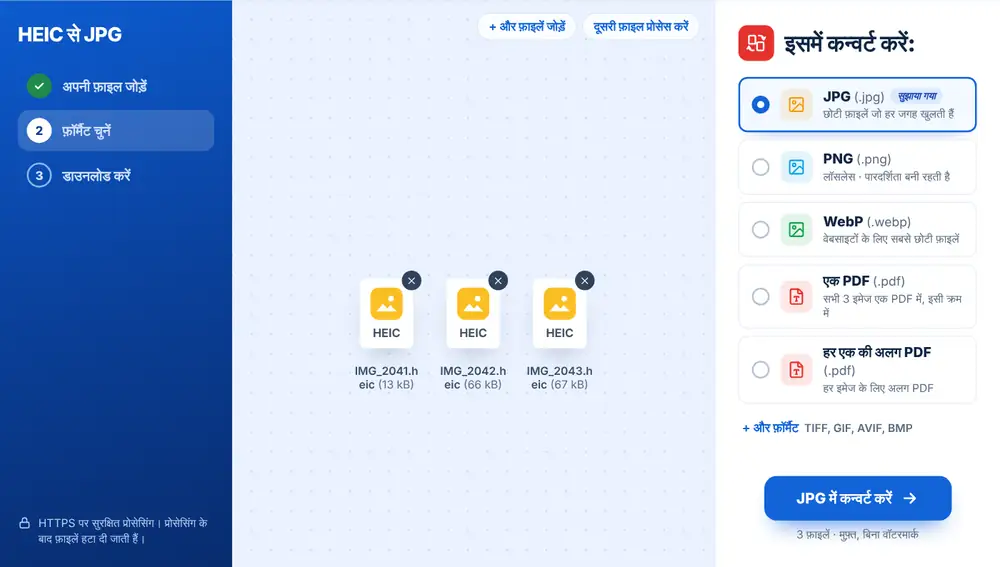
HEIC को JPG में कैसे बदलें
अपनी HEIC फ़ोटो पेज पर छोड़ें, या उन्हें Google Drive, Dropbox या OneDrive से चुनें। जितनी चाहिए उतनी जोड़ें। सूची में सबसे पहले JPG सुझाया जाता है, इसलिए बदलने के लिए उसे दबाएँ। हर फ़ोटो का अपना डाउनलोड मिलता है, या सबको एक साथ डाउनलोड करने का विकल्प इस्तेमाल करें। फ़ाइलों का नाम बदलें, उन्हें WhatsApp पर भेजें, या उन्हें छोटा करने के लिए इमेज कंप्रेस करें से आगे बढ़ें।
HEIC से JPG की ज़रूरत कब पड़ती है
नौकरी के आवेदक की पासपोर्ट फ़ोटो अपलोड नहीं होती, क्योंकि पोर्टल सिर्फ़ JPG लेता है। Windows लैपटॉप वाले दादा-दादी iPhone से भेजी गई फ़ोटो नहीं खोल पाते। एक eBay विक्रेता को लिस्टिंग फ़ोटो ऐसे फ़ॉर्मैट में चाहिए जो साइट स्वीकार करे। एक शिक्षक न्यूज़लेटर के लिए स्कूल ट्रिप की HEIC तस्वीरें इकट्ठा करता है।
iPhone HEIC क्यों इस्तेमाल करता है
HEIC फ़ोटो को JPG के लगभग आधे साइज़ में रखता है, जिससे फ़ोन में जगह बचती है, लेकिन कई ऐप और वेबसाइट अब भी इसे नहीं पढ़ पाते। JPG लगभग हर जगह खुलता है। अगर कोई साइट कुछ और माँगे, तो इसी सूची में PNG, WebP, TIFF और दूसरे फ़ॉर्मैट भी हैं। आगे से फ़ोटो JPG में रखने के लिए अपने iPhone पर सेटिंग्स में कैमरा, फ़ॉर्मैट्स को ‘सर्वाधिक संगत’ पर सेट करें।
विंडोज़, एंड्रॉयड और मैक पर HEIC फ़ोटो कैसे खोलें
Windows पर HEIC फ़ोटो अक्सर सिर्फ़ एक आइकन की तरह दिखती हैं या खुलने से पहले एक अतिरिक्त एक्सटेंशन माँगती हैं। इन्हें JPG में बदलने से Photos ऐप, Word और कोई भी अपलोड फ़ॉर्म इन्हें तुरंत इस्तेमाल कर सकता है।
Android पर कई फ़ोन HEIC फ़ोटो दिखा लेते हैं, लेकिन जिन ऐप और वेबसाइटों पर आप इन्हें शेयर करते हैं, वे अक्सर नहीं दिखा पातीं। अगर कोई साइट फ़ाइल स्वीकार न करे, तो पहले उसे कन्वर्ट कर लें।
Mac पर Preview ऐप HEIC खोल लेता है, लेकिन जिन Windows और Android यूज़र्स को आप फ़ोटो भेजते हैं, हो सकता है वे इन्हें न खोल पाएँ। दूसरे डिवाइस इस्तेमाल करने वालों के साथ फ़ोटो शेयर करते समय JPG सबसे सुरक्षित विकल्प है।
अक्सर पूछे जाने वाले सवाल
- HEIC से JPG टूल क्या करता है?
- यह आपकी जोड़ी हर HEIC या HEIF फ़ोटो को एक सामान्य JPG इमेज में बदलता है, नाम वही रहता है और आखिर में .jpg लग जाता है।
- क्या मैं एक साथ कई HEIC फ़ोटो JPG में बदल सकता हूँ?
- हाँ। उन्हें एक साथ जोड़ें और हर एक बदल दी जाती है, हर फ़ोटो का अलग डाउनलोड मिलता है।
- क्या HEIC से बनी JPG फ़ाइल मूल फ़ाइल से बड़ी होती है?
- आमतौर पर हाँ। JPG, HEIC जितना कुशल नहीं है। अगर साइज़ मायने रखता है तो नतीजों को इमेज कंप्रेस करें से गुज़ारें।
- क्या मैं HEIC को PNG में भी बदल सकता हूँ?
- हाँ। PNG, WebP, TIFF, GIF, AVIF और BMP उसी सूची में हैं जिसमें JPG है।
- मैं अपने iPhone को HEIC में सेव करने से कैसे रोकूँ?
- सेटिंग्स, कैमरा, फ़ॉर्मैट्स खोलें और ‘सर्वाधिक संगत’ चुनें। नई फ़ोटो JPG के रूप में सेव होंगी।
- क्या मैं अपनी HEIC फ़ोटो को PDF में डाल सकता हूँ?
- हाँ। उन्हें पेज-दर-पेज एक PDF दस्तावेज़ में जोड़ने के लिए HEIC से PDF इस्तेमाल करें।