HEIC naar JPG – gratis online
Zet HEIC online en gratis om naar JPG en open iPhone-foto's overal.
of laat het hier ergens los
Meerdere bestanden · tot 260 MB per bestand · na verwerking verwijderd
Sleep je bestanden hierheen
of
Bestanden kiezen- JPG, PNG, WebP, HEIC, TIFF, GIF, BMP, AVIF
- Afbeeldingen naar één PDF
- Tot 260 MB per bestand
Veilig verwerkt via HTTPS. Bestanden worden na verwerking verwijderd.
Met HEIC naar JPG zet je iPhone-foto's in Apples HEIC-formaat om naar JPG-bestanden. Die openen op Windows, Android, in oudere software en in uploadformulieren die HEIC weigeren. Je kunt een hele reeks foto's in één keer omzetten.
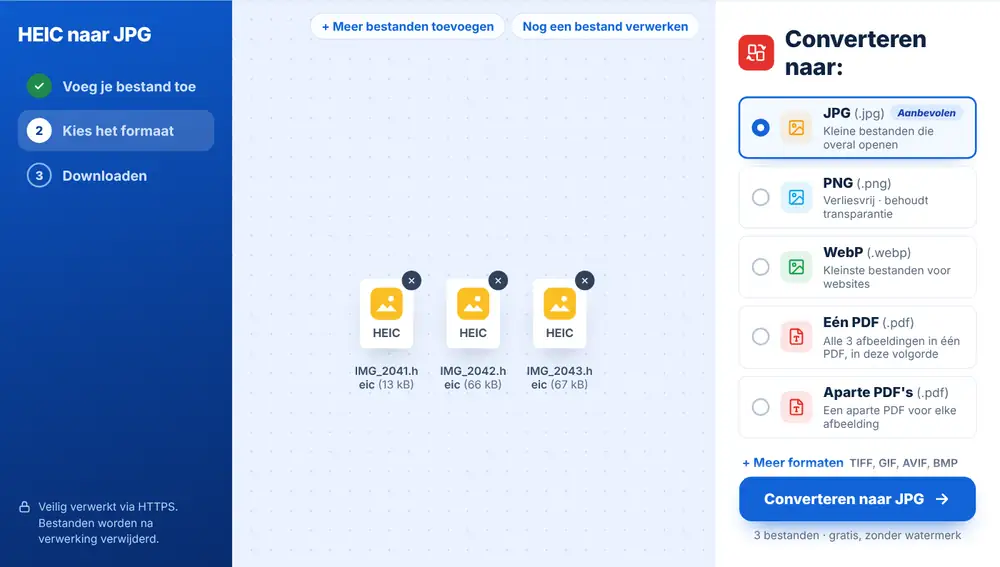
Zo zet je HEIC om naar JPG
Sleep je HEIC-foto's naar de pagina of kies ze in Google Drive, Dropbox of OneDrive. Voeg er zoveel toe als je nodig hebt. JPG staat als eerste voorgesteld in de lijst, dus klik erop om om te zetten. Elke foto krijgt een eigen download, of je downloadt ze allemaal tegelijk. Je kunt bestanden hernoemen, via WhatsApp versturen of verder gaan met Afbeelding comprimeren om ze kleiner te maken.
Wanneer heb je HEIC naar JPG nodig?
De pasfoto van een sollicitant wil niet uploaden omdat het portaal alleen JPG accepteert. Een opa of oma met een Windows-laptop kan de foto's van een iPhone niet openen. Een verkoper op Marktplaats heeft advertentiefoto's nodig in een formaat dat de site accepteert. Een leerkracht verzamelt HEIC-foto's van een schoolreisje voor de nieuwsbrief.
Waarom iPhones HEIC gebruiken
HEIC slaat foto's op in ongeveer de helft van de grootte van JPG. Dat scheelt ruimte op je telefoon, maar veel apps en websites kunnen het nog steeds niet lezen. JPG opent bijna overal. Dezelfde lijst biedt ook PNG, WebP, TIFF en andere formaten als een site iets anders vraagt. Wil je voortaan JPG-foto's, kies dan op je iPhone bij Camera › Formaten voor ‘Meest compatibel’.
HEIC-foto's openen op Windows, Android en Mac
Op Windows verschijnen HEIC-foto's vaak alleen als pictogram of vragen ze om een extra extensie voordat ze openen. Zet je ze om naar JPG, dan kunnen de Foto's-app, Word en elk uploadformulier ze meteen gebruiken.
Op Android kunnen veel telefoons HEIC-afbeeldingen tonen, maar de apps en websites waarmee je ze deelt vaak niet. Zet ze eerst om als een site het bestand weigert.
Op een Mac opent Voorvertoning HEIC, maar de Windows- en Android-gebruikers naar wie je foto's stuurt, kunnen dat misschien niet. JPG is de veilige keuze als je foto's deelt met mensen op andere apparaten.
Veelgestelde vragen
- Wat doet HEIC naar JPG?
- Elke HEIC- of HEIF-foto die je toevoegt, wordt omgezet naar een gewone JPG-afbeelding met dezelfde naam en de extensie .jpg.
- Kan ik veel HEIC-foto's tegelijk omzetten naar JPG?
- Ja. Voeg ze samen toe; elke foto wordt omgezet en krijgt een eigen download.
- Is een JPG groter dan het HEIC-origineel?
- Meestal wel. JPG is minder efficiënt dan HEIC. Haal de resultaten door Afbeelding comprimeren als de grootte belangrijk is.
- Kan ik HEIC ook omzetten naar PNG?
- Ja. PNG, WebP, TIFF, GIF, AVIF en BMP staan in dezelfde lijst als JPG.
- Hoe zorg ik dat mijn iPhone geen HEIC meer opslaat?
- Open Instellingen › Camera › Formaten en kies ‘Meest compatibel’. Nieuwe foto's worden dan als JPG opgeslagen.
- Kan ik mijn HEIC-foto's ook in een PDF zetten?
- Ja. Gebruik HEIC naar PDF om ze pagina voor pagina samen te voegen tot één PDF-document.