HEIC به JPG – آنلاین و رایگان
HEIC را آنلاین رایگان به JPG تبدیل کنید: عکسهای iPhone را همهجا باز کنید.
یا آن را هر جای اینجا رها کنید
چند فایل · هر کدام تا ۲۶۰ مگابایت · پس از پردازش حذف میشوند
فایلهای خود را اینجا رها کنید
یا
انتخاب فایلها- JPG, PNG, WebP, HEIC, TIFF, GIF, BMP, AVIF
- تصاویر در یک PDF
- تا 260 مگابایت برای هر فایل
پردازش امن از طریق HTTPS. فایلها پس از پردازش حذف میشوند.
HEIC به JPG عکسهای iPhone را از قالب HEIC اپل به فایلهای JPG تبدیل میکند که در Windows، Android، نرمافزارهای قدیمیتر و فرمهای بارگذاری که HEIC را نمیپذیرند باز میشوند. میتوانید یک دسته کامل عکس را یکجا تبدیل کنید.
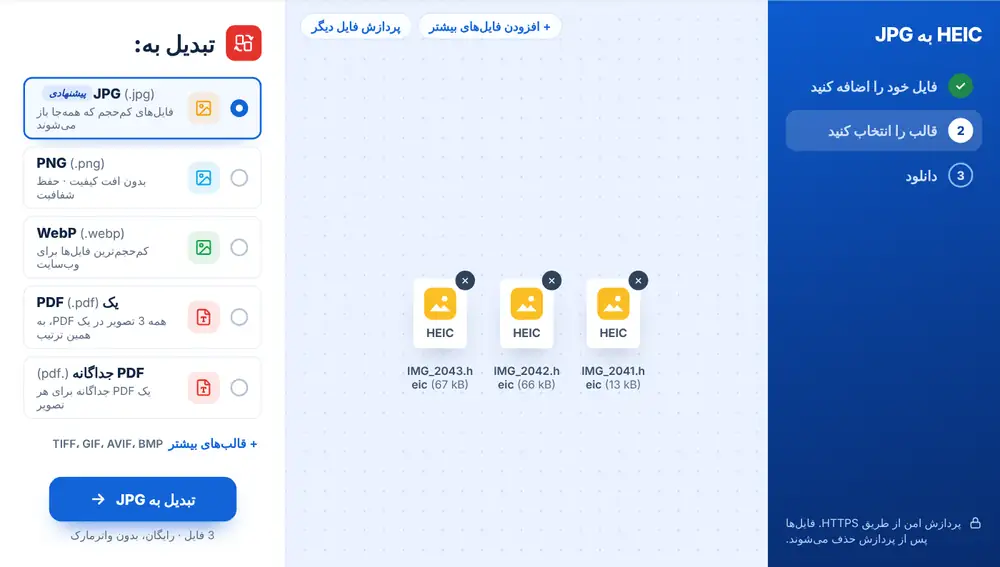
چگونه HEIC را به JPG تبدیل کنیم
عکسهای HEIC خود را روی صفحه رها کنید یا از Google Drive، Dropbox یا OneDrive انتخاب کنید. هر تعداد که لازم دارید اضافه کنید. JPG اولین پیشنهاد فهرست است، پس برای تبدیل روی آن بزنید. هر عکس دانلود جداگانه خودش را دارد، یا میتوانید از گزینه دانلود همه با هم استفاده کنید. نام فایلها را تغییر دهید، آنها را در WhatsApp بفرستید یا برای کمحجم کردنشان با فشردهسازی تصویر ادامه دهید.
چه زمانی به HEIC به JPG نیاز دارید
عکس پرسنلی یک متقاضی کار بارگذاری نمیشود، چون سامانه فقط JPG میپذیرد. پدربزرگ یا مادربزرگی با لپتاپ Windows نمیتواند عکسهایی را که از iPhone فرستاده شده باز کند. فروشندهای در eBay عکس آگهیهایش را در قالبی لازم دارد که سایت قبول کند. معلمی عکسهای HEIC اردوی مدرسه را برای خبرنامه جمعآوری میکند.
چرا iPhone از HEIC استفاده میکند
HEIC عکسها را با حدود نصف حجم JPG ذخیره میکند و در فضای گوشی صرفهجویی میکند، اما بسیاری از برنامهها و وبسایتها هنوز نمیتوانند آن را بخوانند. JPG تقریباً همهجا باز میشود. اگر سایتی قالب دیگری بخواهد، همین فهرست PNG، WebP، TIFF و قالبهای دیگر را هم ارائه میدهد. برای اینکه از این به بعد عکسها JPG ذخیره شوند، در iPhone به بخش Camera و سپس Formats بروید و Most Compatible را انتخاب کنید.
باز کردن عکسهای HEIC در ویندوز، اندروید و مک
در Windows، عکسهای HEIC اغلب فقط به شکل یک آیکون نمایش داده میشوند یا پیش از باز شدن، نصب یک افزونهٔ اضافه را میخواهند. با تبدیل آنها به JPG، برنامهٔ Photos، Word و هر فرم بارگذاری بلافاصله میتوانند از آنها استفاده کنند.
در Android، بسیاری از گوشیها میتوانند عکسهای HEIC را نشان دهند، اما برنامهها و وبسایتهایی که عکس را با آنها به اشتراک میگذارید اغلب نمیتوانند. اگر سایتی فایل را نپذیرفت، اول آن را تبدیل کنید.
در Mac، برنامهٔ Preview فایل HEIC را باز میکند، اما کاربران Windows و Android که برایشان عکس میفرستید ممکن است نتوانند. وقتی عکسها را با کسانی که دستگاه دیگری دارند به اشتراک میگذارید، JPG انتخاب مطمئنی است.
پرسشهای متداول
- HEIC به JPG چه کاری انجام میدهد؟
- هر عکس HEIC یا HEIF را که اضافه میکنید به یک تصویر استاندارد JPG تبدیل میکند و همان نام را با پسوند .jpg نگه میدارد.
- آیا میتوانم چند عکس HEIC را یکجا به JPG تبدیل کنم؟
- بله. همه را با هم اضافه کنید تا هر کدام تبدیل شود و برای هر عکس یک دانلود جداگانه داشته باشید.
- آیا فایل JPG حاصل از HEIC بزرگتر از فایل اصلی است؟
- معمولاً بله. JPG از HEIC کمبازدهتر است. اگر حجم برایتان مهم است، نتایج را با فشردهسازی تصویر پردازش کنید.
- آیا میتوانم HEIC را بهجای JPG به PNG تبدیل کنم؟
- بله. PNG، WebP، TIFF، GIF، AVIF و BMP در همان فهرستی هستند که JPG در آن قرار دارد.
- چطور کاری کنم که iPhone دیگر عکسها را HEIC ذخیره نکند؟
- Settings را باز کنید، به Camera و سپس Formats بروید و Most Compatible را انتخاب کنید. عکسهای جدید بهصورت JPG ذخیره میشوند.
- آیا میتوانم عکسهای HEIC را در یک PDF قرار دهم؟
- بله. با HEIC به PDF آنها را صفحه به صفحه در یک سند PDF ترکیب کنید.