HEIC sang JPG – trực tuyến miễn phí
Chuyển HEIC sang JPG trực tuyến miễn phí: mở ảnh iPhone ở mọi nơi.
hoặc thả vào bất kỳ đâu ở đây
Nhiều tệp · tối đa 260 MB mỗi tệp · bị xóa sau khi xử lý
Thả các tệp của bạn vào đây
hoặc
Chọn tệp- JPG, PNG, WebP, HEIC, TIFF, GIF, BMP, AVIF
- Ghép ảnh thành một PDF
- Tối đa 260 MB mỗi tệp
Xử lý an toàn qua HTTPS. Tệp được xóa sau khi xử lý.
HEIC sang JPG chuyển ảnh iPhone từ định dạng HEIC của Apple thành tệp JPG mở được trên Windows, Android, phần mềm cũ và các biểu mẫu tải lên không nhận HEIC. Bạn có thể chuyển đổi cả loạt ảnh trong một lần.
Cách chuyển HEIC sang JPG
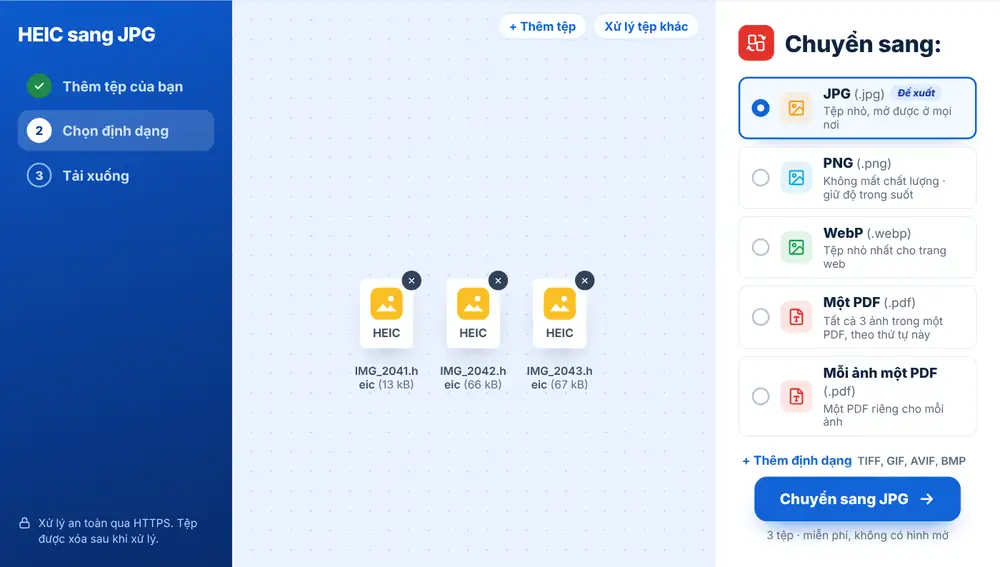
Thả ảnh HEIC vào trang, hoặc chọn từ Google Drive, Dropbox hay OneDrive. Thêm bao nhiêu ảnh tùy ý. JPG được đề xuất đầu tiên trong danh sách, chỉ cần nhấn vào để chuyển đổi. Mỗi ảnh có nút tải xuống riêng, hoặc bạn có thể tải tất cả cùng lúc. Đổi tên tệp, gửi qua WhatsApp, hoặc tiếp tục với Nén ảnh để giảm dung lượng.
Khi nào cần chuyển HEIC sang JPG
Ảnh hộ chiếu của một ứng viên không tải lên được vì cổng tuyển dụng chỉ nhận JPG. Một người ông dùng laptop Windows không mở được ảnh gửi từ iPhone. Một người bán hàng trên eBay cần ảnh sản phẩm ở định dạng trang web chấp nhận. Một giáo viên thu thập ảnh HEIC từ chuyến dã ngoại của trường để làm bản tin.
Vì sao iPhone dùng định dạng HEIC
HEIC lưu ảnh với dung lượng chỉ khoảng một nửa so với JPG, giúp tiết kiệm bộ nhớ điện thoại, nhưng nhiều ứng dụng và trang web vẫn chưa đọc được định dạng này. JPG thì mở được ở hầu hết mọi nơi. Cùng danh sách đó cũng có PNG, WebP, TIFF và các định dạng khác nếu trang web yêu cầu. Để từ nay iPhone lưu ảnh dưới dạng JPG, hãy vào Camera, Định dạng và chọn Tương thích nhất.
Cách mở ảnh HEIC trên Windows, Android và Mac
Trên Windows, ảnh HEIC thường chỉ hiện dưới dạng biểu tượng hoặc đòi cài thêm tiện ích mở rộng mới mở được. Chuyển sang JPG giúp ứng dụng Ảnh, Word và mọi biểu mẫu tải lên dùng được ngay.
Trên Android, nhiều điện thoại có thể hiển thị ảnh HEIC, nhưng các ứng dụng và trang web bạn chia sẻ ảnh đến thường không đọc được. Nếu trang web từ chối tệp, hãy chuyển đổi trước.
Trên Mac, ứng dụng Xem trước mở được HEIC, nhưng người dùng Windows và Android nhận ảnh của bạn có thể không mở được. JPG là lựa chọn an toàn khi bạn chia sẻ ảnh với người dùng thiết bị khác.
Câu hỏi thường gặp
- HEIC sang JPG dùng để làm gì?
- Công cụ chuyển từng ảnh HEIC hoặc HEIF bạn thêm vào thành ảnh JPG tiêu chuẩn, giữ nguyên tên với đuôi .jpg.
- Có thể chuyển nhiều ảnh HEIC sang JPG cùng lúc không?
- Có. Thêm tất cả cùng lúc, từng ảnh sẽ được chuyển đổi và mỗi ảnh có một nút tải xuống.
- Tệp JPG sau khi chuyển có nặng hơn bản gốc không?
- Thường là có. JPG nén kém hiệu quả hơn HEIC. Nếu dung lượng quan trọng, hãy đưa kết quả qua Nén ảnh.
- Có thể chuyển HEIC sang PNG không?
- Có. PNG, WebP, TIFF, GIF, AVIF và BMP nằm cùng danh sách với JPG.
- Làm sao để iPhone không lưu ảnh HEIC nữa?
- Mở Cài đặt, Camera, Định dạng và chọn Tương thích nhất. Ảnh mới sẽ được lưu dưới dạng JPG.
- Có thể gộp ảnh HEIC vào một tệp PDF không?
- Có. Dùng HEIC sang PDF để ghép chúng thành một tài liệu PDF, mỗi ảnh một trang.