Веб-страница в PDF – онлайн бесплатно
Преобразуйте веб-страницу в PDF по её URL и сохраните любой сайт, бесплатно.
или перетащите в любое место здесь
Несколько файлов · до 260 МБ каждый · удаляются после обработки
Конвертировать в:
Безопасная обработка по HTTPS. Файлы удаляются после обработки.
«Веб-страница в PDF» сохраняет любую общедоступную веб-страницу в PDF по её адресу, чтобы у вас осталась копия подтверждения заказа, бронирования, статьи или страницы с ценами в том виде, в каком она была в этот день. Вставьте ссылку, нажмите «Конвертировать в PDF» и скачайте файл.
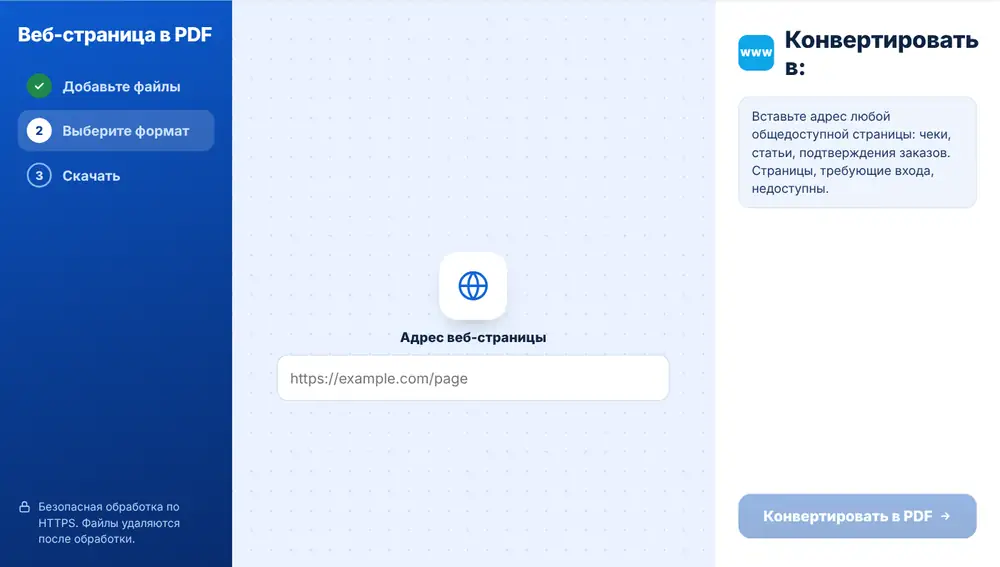
Как сохранить веб-страницу в PDF
Скопируйте адрес из адресной строки браузера и вставьте его в поле. Нажмите «Конвертировать в PDF». Инструмент откроет страницу и сохранит её в PDF — для большинства страниц это занимает несколько секунд. Затем скачайте файл, дайте ему понятное имя, по которому вы его потом узнаете (например, «бронирование рейса сентябрь»), или откройте его в «Сжать PDF» или «Объединить PDF» через «Продолжить с этим файлом». Загружать файл для этого инструмента не нужно — только ссылку.
Для чего нужна «Веб-страница в PDF»
Главное применение — сохранение записей. Покупатель сохраняет страницу заказа для гарантийного обращения. Отдел кадров архивирует версию вакансии, которая была опубликована, когда кандидат откликнулся. Исследователь фиксирует новостную статью, пока её не отредактировали. Арендодатель сохраняет страницу администрации с правилами лицензирования на дату проверки. PDF с датой в названии найти проще, чем закладку на страницу, которая с тех пор могла измениться.
Какие страницы сохранить не получится
Страница должна быть общедоступной. Всё, что скрыто за входом в аккаунт — выписка в онлайн-банке, почтовый ящик или личный кабинет, — недоступно, потому что инструмент открывает ссылку без вашего сеанса. Для таких страниц используйте функцию печати в самом браузере и выберите «Сохранить как PDF». Страницы, которые подгружают содержимое медленно или по мере прокрутки, тоже могут получиться не такими, как на экране, поэтому просмотрите PDF, прежде чем на него полагаться.
Частые вопросы
- Может ли «Веб-страница в PDF» сохранить страницу, для которой нужен вход?
- Нет. Инструмент открывает адрес как обычный посетитель, поэтому вместо страниц, требующих входа, будет показан экран авторизации. Для них используйте печать в PDF в своём браузере.
- Нужно ли загружать файл?
- Нет, достаточно вставить адрес страницы. Инструмент сам загрузит страницу и выдаст вам PDF.
- Можно ли сохранить онлайн-чек в PDF?
- Да, если страница чека открывается без входа — например, ссылка на подтверждение, присланная по почте. Вставьте эту ссылку и конвертируйте.
- Почему PDF выглядит не так, как в браузере?
- Некоторые сайты меняют макет для печати, скрывают всплывающие окна или подгружают части страницы только при прокрутке. В PDF попадает версия страницы для печати, которая может немного отличаться от того, что на экране.
- Как не запутаться в сохранённых страницах?
- Переименуйте файл на экране результата перед скачиванием. Если указать в имени дату и сайт, искать в архиве сохранённых страниц потом будет гораздо проще.
- Можно ли объединить несколько сохранённых веб-страниц в один PDF?
- Конвертируйте каждую страницу, а затем добавьте полученные PDF в «Объединить PDF». Кнопка «Продолжить с этим файлом» отправит туда последний файл без предварительного скачивания.