Обрезать PDF – Обрезка PDF
Обрежьте PDF онлайн, чтобы убрать поля или оставить нужную область.
или перетащите в любое место здесь
Несколько файлов · до 260 МБ каждый · удаляются после обработки
Перетащите файл сюда
или
Выбрать файл- Вся страница видна во время обрезки
- Автоматически убирает пустые поля
- Одна страница или все
- До 260 МБ
Безопасная обработка по HTTPS на наших серверах с последующим удалением.
«Обрезать PDF» срезает поля со всех страниц PDF — удобно, чтобы убрать рамки от сканера, широкие белые края или колонтитул, который не нужен на экране. Отметьте область на первой странице, и такая же обрезка применится ко всему документу.
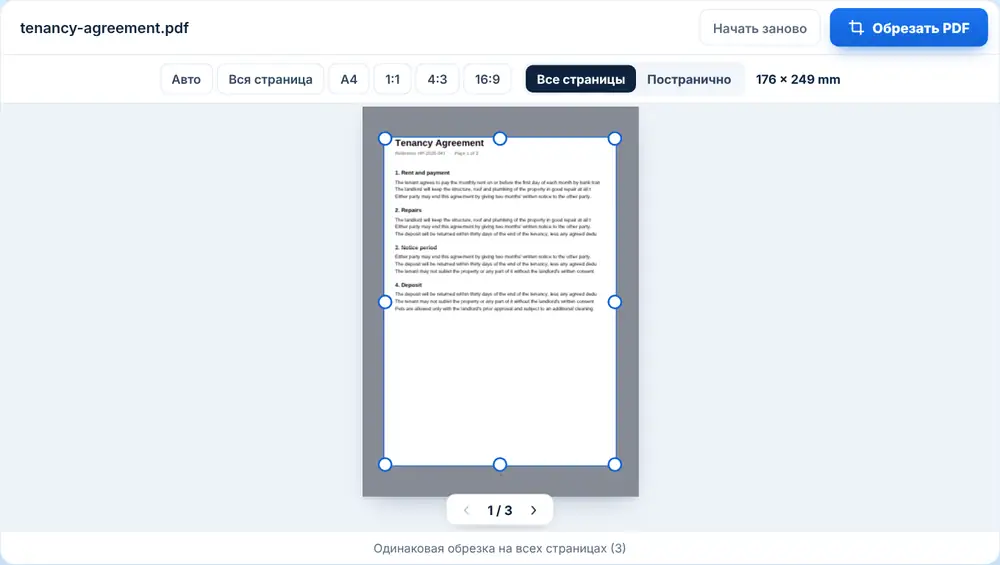
Как обрезать PDF
Перетащите PDF на страницу или выберите его в Google Drive, Dropbox или OneDrive. Появится первая страница с рамкой обрезки. Тяните края и углы, чтобы выделить то, что нужно оставить, или воспользуйтесь готовыми вариантами: «Вся страница», 1:1, 4:3, 3:4 или 16:9. Нажмите кнопку обрезки. Скачайте обрезанный PDF, переименуйте его, отправьте в WhatsApp или продолжите работу в другом инструменте.
Когда пригодится обрезка PDF
Помощник бухгалтера убирает серую рамку сканера с пачки чеков. Учитель обрезает скан учебника, чтобы страница заполняла экран планшета. Дизайнер убирает метки обреза и вылеты с цветопробы, прежде чем отправить её клиенту на согласование.
Что меняет обрезка
Обрезка задаёт видимую область каждой страницы. Со всех страниц срезаются одинаковые поля, поэтому лучше всего это работает, когда у страниц одинаковый макет. Содержимое за пределами рамки скрывается, а не удаляется, поэтому если нужно убрать информацию перед отправкой, используйте «Скрыть данные в PDF».
Частые вопросы
- Что делает инструмент «Обрезать PDF»?
- Он срезает заданные поля с каждой стороны каждой страницы, так что видна только область внутри рамки.
- Удаляется ли то, что за пределами рамки?
- Нет. Эта область просто скрывается. Чтобы окончательно удалить содержимое перед отправкой, используйте «Скрыть данные в PDF».
- Можно ли обрезать все страницы одинаково?
- Да. Рамка на первой странице задаёт поля, и они срезаются со всех страниц.
- Есть ли готовые варианты обрезки?
- Да: «Вся страница» для сброса, а также рамки 1:1, 4:3, 3:4 и 16:9 по центру страницы.
- Можно ли обрезать только одну страницу?
- «Обрезать PDF» применяется ко всем страницам. Для одной страницы сначала выделите её с помощью «Извлечь страницы PDF», обрежьте, а затем объедините обратно.
- Можно ли будет выделять текст после обрезки?
- Да. Обрезка меняет только видимую область, а не сам текст, поэтому его по-прежнему можно выделять и искать.