Сжать PDF – онлайн бесплатно
Сожмите PDF-файлы, чтобы уменьшить размер для отправки по почте, бесплатно и без потери качества.
или перетащите в любое место здесь
Несколько файлов · до 260 МБ каждый · удаляются после обработки
Перетащите файлы сюда
или
Выбрать файлы- Несколько PDF сразу
- Никогда не больше оригинала
- До 260 МБ на файл
Безопасная обработка по HTTPS. Файлы удаляются после обработки.
«Сжать PDF» (compress PDF) уменьшает размер PDF, чтобы отсканированное заявление уложилось в лимит загрузки на портале, а буклет с кучей фотографий прошёл через почтовое ограничение в 25 MB. Выберите степень сжатия и при необходимости сожмите сразу несколько PDF.
Как сжать PDF
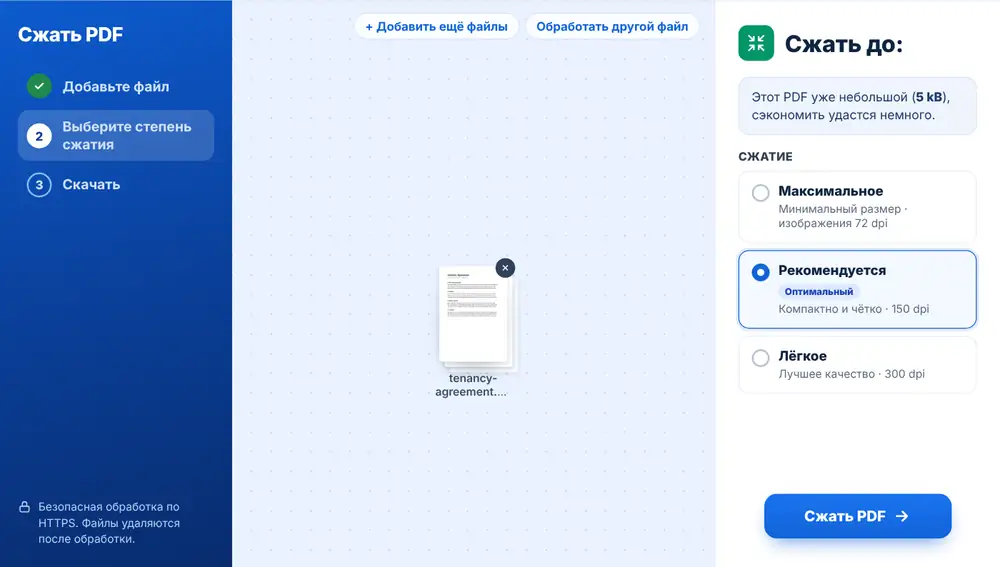
Перетащите PDF на страницу или выберите его в Google Drive, Dropbox или OneDrive. Если файлов несколько, добавьте остальные. Выберите уровень: «Рекомендуется» (компактно и чётко, изображения в 150 dpi), «Максимальное» (минимальный размер, 72 dpi) или «Лёгкое» (лучшее качество, 300 dpi). Нажмите «Сжать PDF». Вы увидите старый и новый размер и процент экономии. Скачайте файл, переименуйте его, отправьте в WhatsApp или нажмите «Продолжить с этим файлом», чтобы объединить его с другими или подписать.
Кому нужно уменьшить размер PDF
Заявитель на визу ужимает скан банковской выписки под лимит загрузки в 2 MB. Отдел маркетинга уменьшает буклет на 40 MB, чтобы разослать его по почте. Студент сжимает отчёт со множеством скриншотов, чтобы уложиться в лимит учебного портала в 10 MB. Сотрудник бухгалтерии делает годовой архив отсканированных чеков компактнее для хранения.
Насколько уменьшится PDF?
Это зависит от содержимого. Основной вес дают отсканированные страницы и фотографии, поэтому скан часто уменьшается вдвое и больше — инструмент сам помечает сканы при добавлении. PDF только с текстом и так компактен и сильно не уменьшится.
Если файл уже маленький — меньше примерно 300 kB, — вы увидите предупреждение, что сэкономить почти ничего не удастся. А если PDF нельзя уменьшить без потери качества, сохраняется оригинал, чтобы вы не получили копию хуже.
Какой уровень сжатия выбрать
«Рекомендуется» подходит почти для всего, что вы отправляете по почте или загружаете в формы. «Максимальное» выбирайте, когда у портала жёсткий лимит, а документ нужно только читать с экрана. «Лёгкое» — для всего, что пойдёт в печать, например буклета или диплома.
Для печати и долгого хранения держите несжатую основную копию, а для отправки сжимайте отдельную версию.
«Сжать PDF» на iPhone, Android, Mac и Windows
Инструмент «Сжать PDF» работает в браузере, поэтому ничего устанавливать не нужно. На iPhone или iPad откройте страницу в Safari или Chrome и выберите файл в приложении «Файлы» или iCloud Drive; на Android выберите его в приложении «Файлы» или на Google Диске. На Mac или компьютере с Windows просто перетащите файл на страницу. Результат скачивается как обычный файл: на iPhone он попадает в папку «Загрузки» в приложении «Файлы».
Частые вопросы
- Что делает инструмент «Сжать PDF»?
- Он пересохраняет изображения внутри PDF с более низким разрешением и упорядочивает структуру файла, так что тот же документ занимает меньше места.
- Ухудшится ли качество документа после сжатия?
- Текст остаётся чётким текстом. В режиме «Рекомендуется» изображения пересчитываются до 150 dpi — это выглядит чисто и на экране, и при обычной печати.
- Какой уровень сжатия использовать?
- «Рекомендуется» — для большинства файлов, «Максимальное» — для жёстких лимитов загрузки, «Лёгкое» — если PDF будут печатать.
- Можно ли сжать несколько PDF сразу?
- Да. Добавьте их вместе — каждый будет сжат с одинаковыми настройками, и для каждого появится своя кнопка скачивания.
- Почему PDF не стал меньше?
- Он уже был оптимизирован или состоит в основном из текста. Если сжатие только ухудшит файл, инструмент сохранит оригинал.
- Как уменьшить PDF под лимит загрузки в 2 MB?
- Сначала попробуйте «Рекомендуется». Если файл всё ещё слишком большой, вернитесь и выберите «Максимальное» или удалите ненужные страницы с помощью «Удалить страницы PDF».
- Можно ли сжать PDF несколько раз?
- Можно, но повторное сжатие почти ничего не даёт и размывает изображения. Сжимайте один раз из оригинала — при необходимости на более сильном уровне.
- Как сжать PDF на iPhone?
- Откройте huntpdf.com/ru/compress-pdf в Safari, выберите PDF в приложении «Файлы», укажите уровень сжатия и скачайте файл поменьше. Он сохранится в папке «Загрузки» в приложении «Файлы», и его можно сразу прикрепить к письму.