Объединить PDF – онлайн бесплатно
Объедините несколько PDF-файлов в один документ, соедините и измените порядок страниц онлайн, бесплатно.
или перетащите в любое место здесь
Несколько файлов · до 260 МБ каждый · удаляются после обработки
Перетащите файлы сюда
или
Выбрать файлы- Добавляйте сколько угодно файлов
- До 260 МБ на файл
- Крупные миниатюры страниц
- Перетащите, чтобы изменить порядок
Безопасная обработка по HTTPS. Файлы удаляются после обработки.
«Объединить PDF» (merge PDF) соединяет несколько PDF — а также изображения — в один файл в выбранном вами порядке. Офис-менеджер собирает с его помощью счета поставщиков за месяц в один документ для бухгалтера, а соискатель отправляет резюме, сопроводительное письмо и дипломы одним вложением.
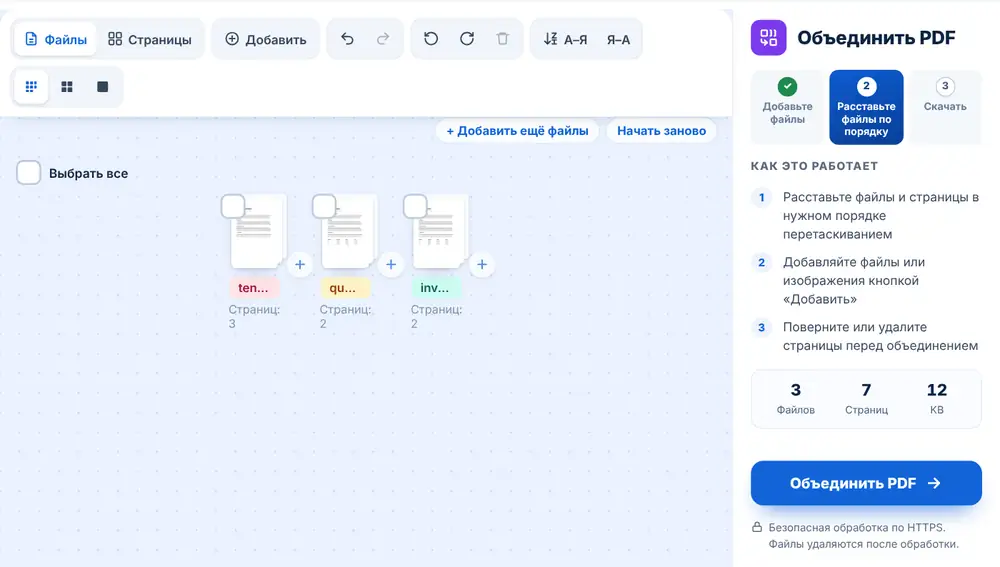
Как объединить файлы PDF
Добавьте файлы с устройства, из Google Drive, Dropbox или OneDrive, до 260 MB каждый. Каждый файл появится в виде карточки с миниатюрой. Перетащите карточки в нужном порядке или переключитесь на вид «Страницы», чтобы переносить отдельные страницы между документами. Когда порядок устроит, нажмите «Объединить PDF», а затем скачайте результат, переименуйте его или отправьте в WhatsApp.
Когда пригодится объединение PDF
Всегда, когда несколько файлов связаны между собой: договор аренды с описью имущества и распиской о залоге, тендерная заявка с чертежами, квартальный отчёт из разделов трёх отделов. Получатель открывает один файл, и ничего не теряется в длинной переписке.
Вместе с PDF можно добавить изображения JPG или PNG, так что сфотографированная страница с подписью или скан удостоверения окажутся на своём месте внутри объединённого документа.
Как расставить страницы перед объединением
Вид «Файлы» перемещает документы целиком. Вид «Страницы» показывает каждую страницу, так что можно вытащить одну из середины файла и поставить в другое место. На каждой карточке есть кнопки предпросмотра, поворота и удаления, а несколько карточек можно выделить и переместить или повернуть вместе.
Кнопка вставки между двумя карточками добавляет в это место ещё один файл или пустую страницу — удобно как разделитель перед приложением. Сортировка по имени, от А до Я или от Я до А, одним нажатием выстраивает пронумерованные файлы вроде invoice-01 и invoice-02 по порядку, а «Отменить» возвращает неудачное перемещение.
Советы для аккуратного объединённого PDF
Ставьте сопроводительное письмо или оглавление первыми, а приложения — последними. Если файлы разного формата, скажем отчёт A4 и скан в формате US Letter, каждая страница сохранит свой размер в объединённом файле и без проблем напечатается.
Объединённый файл из сканов может оказаться большим. Нажмите «Продолжить с этим файлом» и выберите «Сжать PDF», чтобы уменьшить его перед отправкой по почте. Если из длинного документа нужно всего несколько страниц, сначала вытащите их с помощью «Извлечь страницы PDF» и объедините только их.
«Объединить PDF» на iPhone, Android, Mac и Windows
Инструмент «Объединить PDF» работает в браузере, поэтому ничего устанавливать не нужно. На iPhone или iPad откройте страницу в Safari или Chrome и выберите файл в приложении «Файлы» или iCloud Drive; на Android выберите его в приложении «Файлы» или на Google Диске. На Mac или компьютере с Windows просто перетащите файл на страницу. Результат скачивается как обычный файл: на iPhone он попадает в папку «Загрузки» в приложении «Файлы».
Частые вопросы
- Сколько файлов можно объединить?
- Можно добавить сразу несколько PDF и изображений, до 260 MB каждый. Очень большие комплекты удобнее объединять в два-три этапа — так с миниатюрами работать быстрее.
- Можно ли менять порядок страниц при объединении PDF?
- Да. Переключитесь на вид «Страницы» и перетаскивайте отдельные страницы куда угодно, в том числе между разными исходными файлами.
- Можно ли поворачивать или удалять страницы при объединении?
- Да. На каждой карточке есть кнопки поворота и удаления, а панель инструментов поворачивает или удаляет всё выделенное сразу.
- Можно ли добавить пустую страницу?
- Да. Нажмите кнопку вставки между двумя карточками и выберите «Вставить пустую страницу». Это быстрый способ сохранить правильное расположение страниц при двусторонней печати.
- Можно ли объединять изображения с PDF?
- Да. Файлы JPG и PNG можно добавить вместе с PDF — каждый станет страницей объединённого файла.
- Меняется ли вид страниц после объединения?
- Инструмент собирает страницы в один файл в заданном порядке. Если не считать поворотов, которые вы применили, каждая страница остаётся как была.
- Как называется объединённый файл?
- Он сохраняется как merged.pdf. Нажмите на имя на экране результата, чтобы переименовать его перед скачиванием, например в Счета-март.pdf.
- Как объединить PDF-файлы на iPhone?
- Откройте huntpdf.com/ru/merge-pdf в Safari или Chrome, нажмите, чтобы добавить файлы, и выберите PDF в приложении «Файлы» или в iCloud Drive. Расставьте их в нужном порядке, нажмите «Объединить» — готовый PDF сохранится в папке «Загрузки» в приложении «Файлы». Устанавливать приложение не нужно.