OCR изображения – онлайн бесплатно
Примените OCR к изображению онлайн: извлеките текст из фото или скана, бесплатно.
или перетащите в любое место здесь
Несколько файлов · до 260 МБ каждый · удаляются после обработки
Перетащите файлы сюда
или
Выбрать файлы- Чеки, скриншоты, фото страниц
- До 260 МБ на файл
Безопасная обработка по HTTPS. Файлы удаляются после обработки.
«OCR изображения» распознаёт слова на картинке и возвращает их вам в виде текста, который можно скопировать. Больше не нужно перепечатывать текст, если у вас есть фото чека для авансового отчёта, скриншот сообщения об ошибке или снимок страницы библиотечной книги.
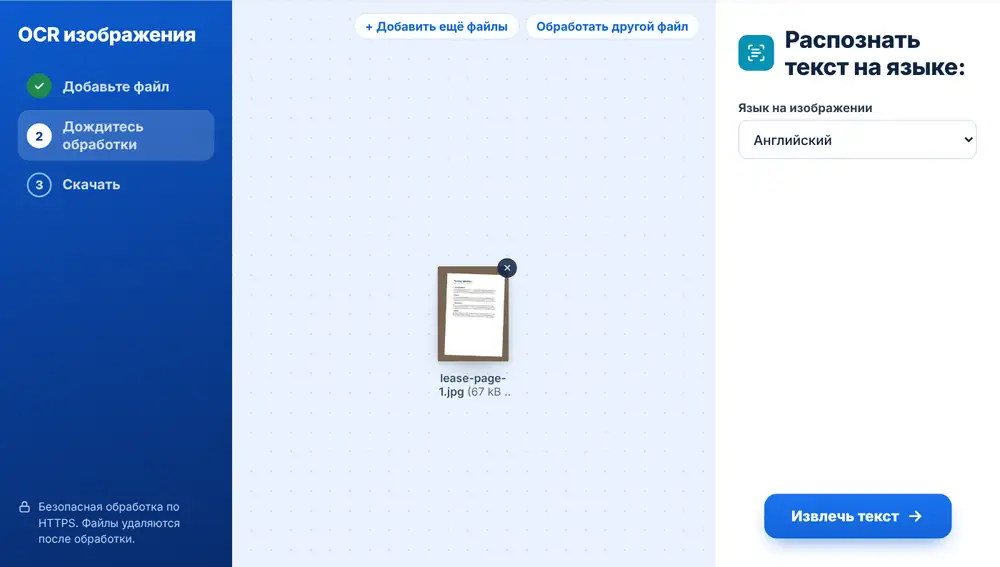
Как распознать текст на изображении
Добавьте одну или несколько картинок с устройства, из Google Drive, Dropbox или OneDrive. Подходят чеки, скриншоты и фото страниц в форматах JPG, PNG, HEIC и других распространённых. Выберите язык текста на картинке, нажмите «Извлечь текст» — и слова появятся на экране вместе с количеством найденных слов, готовые к вставке в письмо, таблицу или заметку.
Выбор языка распознавания
В списке есть английский, арабский, французский, немецкий, испанский, португальский и китайский (упрощённый). По умолчанию выбран язык вашего браузера — например, у пользователя с арабским браузером будет выбран арабский, — но для каждой задачи язык можно сменить.
Если распознавать арабское меню с выбранным английским, получатся строки странных символов, так что если результат выглядит как абракадабра, смените язык и запустите распознавание снова.
Как получить более чистый текст с фото
Снимайте страницу прямо, при равномерном освещении, чтобы текст занимал бо́льшую часть кадра. Обычные источники проблем — мятые чеки и блики на глянцевой бумаге. Бледному или зернистому фото может помочь быстрая обработка в «Улучшить изображение» со стилем «Резкость для сканов / текста».
Если инструмент сообщает «Текст не найден», попробуйте более чёткое фото или другой язык. Для документа из нескольких страниц соберите фото в один файл с помощью «Изображение в PDF», а затем используйте «OCR PDF» — он сохранит страницы и добавит на каждую текст для поиска.
Частые вопросы
- Что умеет распознавать OCR изображения?
- Печатный текст на фото и скриншотах: чеки, визитки, вывески, страницы книг, слайды, снятые на лекции. Чёткий печатный текст распознаётся гораздо лучше рукописного.
- Какие языки поддерживает OCR изображения?
- Английский, арабский, французский, немецкий, испанский, португальский и китайский (упрощённый). Выберите язык, соответствующий тексту, прежде чем нажать «Извлечь текст».
- Можно ли извлечь текст из нескольких изображений сразу?
- Да. Добавьте пачку картинок — каждая будет распознана по очереди, с отдельным блоком текста.
- Что я получу в итоге?
- Простой текст на странице, который можно скопировать и вставить куда угодно. Новая картинка или PDF не создаются.
- Почему текст не найден?
- Обычно фото размыто или слишком тёмное либо выбран не тот язык. Переснимите картинку ближе и ровнее или смените язык и попробуйте снова.
- Что выбрать: OCR изображения или OCR PDF?
- «OCR изображения» — когда нужно просто достать слова из картинки. «OCR PDF» — когда у вас отсканированный PDF и вы хотите сохранить его как PDF, в котором можно искать и выделять текст.