Сканирование в PDF – Сканировать в PDF
Сканирование в PDF: превратите фото с телефона или сканы в один PDF.
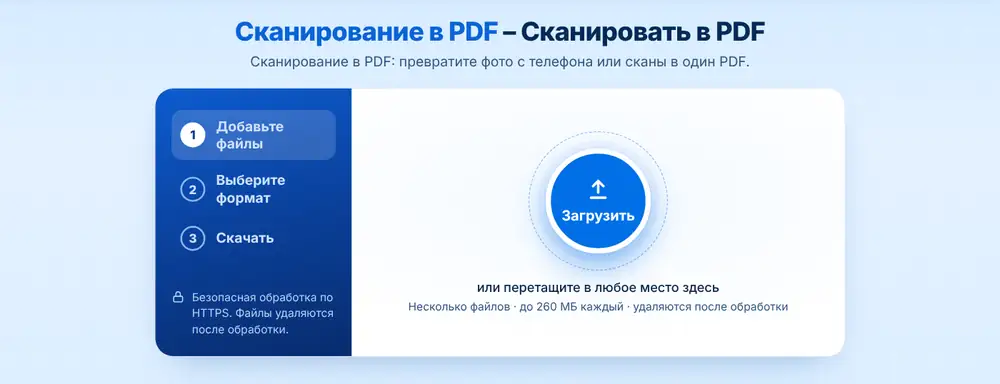
или перетащите в любое место здесь
Несколько файлов · до 260 МБ каждый · удаляются после обработки
Перетащите файлы сюда
или
Выбрать файлы- Word, Excel, PowerPoint, изображения, HTML, TXT, CSV
- Несколько изображений в один PDF
- До 260 МБ на файл
Безопасная обработка по HTTPS. Файлы удаляются после обработки.
«Сканирование в PDF» превращает фотографии бумажных документов в один PDF, страница за страницей, — подписанную форму, пачку чеков или рукописное письмо можно отправить одним файлом, а не вереницей снимков с телефона. Сфотографируйте страницы камерой телефона, добавьте их сюда и скачайте PDF.
Как отсканировать документ в PDF телефоном
Сфотографируйте каждую страницу, разложив её ровно, при хорошем освещении, чтобы она заполняла кадр. Затем добавьте фото: перетащите их на страницу или выберите в галерее телефона, на устройстве, в Google Drive, Dropbox или OneDrive (до 260 МБ каждое). Добавляйте их в порядке страниц. Если фотографий несколько, выберите «Один PDF», чтобы получить единый документ со всеми страницами в порядке добавления, или «PDF для каждого», чтобы получить отдельный файл на каждое фото. Скачайте результат или отправьте его в WhatsApp прямо с экрана результата.
Когда сканирование в PDF избавит от поездки
Арендатор подписывает продление договора на кухне и должен вернуть его сегодня. У фрилансера двенадцать бумажных чеков, которые в конце месяца нужно отправить бухгалтеру. Родителю нужно загрузить подписанное согласие на школьный портал, который принимает только PDF. Сотрудник подаёт авансовый отчёт с фотографиями чеков за такси. В каждом случае камера телефона заменяет сканер, а один PDF — десяток отдельных вложений.
Как сделать скан в PDF более читаемым
Снимайте строго сверху, чтобы страницы не получились трапециями, и следите, чтобы тень от руки не падала на бумагу. Если страница оказалась боком, исправьте это в «Повернуть PDF», а если она слегка перекошена, её выровняет «Выровнять PDF». Чтобы по тексту можно было искать и копировать его, обработайте готовый PDF в «OCR PDF». А если файл слишком большой для письма или портала, его уменьшит «Сжать PDF» — сканы обычно хорошо сжимаются.
Частые вопросы
- Нужен ли сканер, чтобы сделать PDF из фото?
- Нет. Подойдут фото с камеры любого телефона. Держите страницу ровно и хорошо освещённой — и PDF будет легко читать.
- Можно ли собрать несколько фото в один PDF?
- Да. Добавьте все фото и выберите «Один PDF». Каждое фото станет страницей — в том порядке, в котором вы их добавили.
- Можно ли искать текст в отсканированном PDF?
- Пока нет, ведь страницы — это изображения текста. Обработайте PDF в «OCR PDF», чтобы добавить текстовый слой, по которому можно искать и который можно копировать.
- Можно ли использовать фото HEIC с iPhone?
- Да. Фото HEIC принимаются наравне с JPG и PNG, поэтому менять настройки камеры заранее не нужно.
- Как исправить страницу, которая получилась боком?
- Откройте PDF в «Повернуть PDF» через «Продолжить с этим файлом», поверните эту страницу и сохраните. Остальной документ останется без изменений.
- Почему отсканированный PDF такой большой?
- Фото с телефона весят много, часто по несколько МБ каждое. «Сжать PDF» обычно сильно уменьшает сканы, что помогает уложиться в лимиты порталов вроде 2 МБ или 5 МБ.