PDF в PowerPoint – PDF в PPT
Преобразуйте PDF в PowerPoint и получите редактируемые слайды PPT для показа.
или перетащите в любое место здесь
Несколько файлов · до 260 МБ каждый · удаляются после обработки
Перетащите файлы сюда
или
Выбрать файлы- Несколько PDF сразу
- Находит сканы и сначала запускает OCR
- Другие форматы в один клик
- До 260 МБ на файл
Безопасная обработка по HTTPS. Файлы удаляются после обработки.
«PDF в PowerPoint» (PDF to PPT) превращает страницы PDF в слайды редактируемого файла PowerPoint (PPTX). Консультант сможет снова использовать прошлогоднюю презентацию для клиента, которая сохранилась только в PDF, а преподаватель — доработать слайды, которые коллега прислал в виде раздаточного PDF.
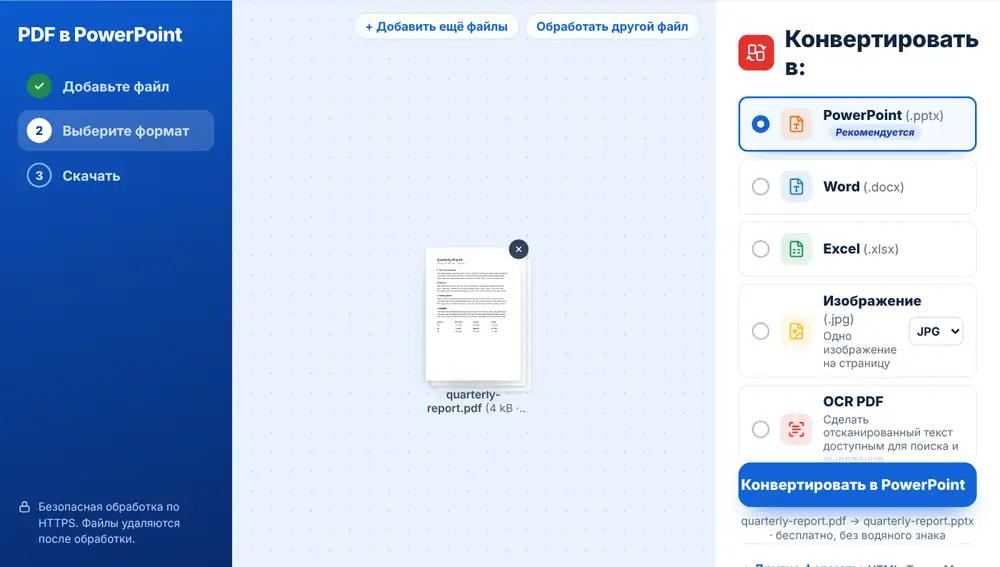
Как конвертировать PDF в PowerPoint
Добавьте PDF с устройства, из Google Drive, Dropbox или OneDrive, до 260 MB. PowerPoint (.pptx) стоит первым в списке «Конвертировать в». Нажмите его и скачайте файл .pptx — у него будет то же имя, что и у PDF. Откройте его в PowerPoint, Keynote или Google Slides и начинайте редактировать.
Когда PDF в PowerPoint экономит время
Восстанавливать презентацию из PDF вручную — значит заново набирать каждый заголовок и пункт и перерисовывать каждый блок. После конвертации вы получаете слайды с редактируемым текстом: можно обновить цифры, заменить логотип или перенести слайд в свой шаблон.
Пригодится инструмент и для PDF, которые никогда не были слайдами. Одностраничная сводка или диаграмма из отчёта может стать слайдом для следующей планёрки.
Как получить хороший результат PDF в PowerPoint
Лучше всего конвертируются презентации, экспортированные из PowerPoint или Keynote, потому что текст в них настоящий. Отсканированная раздатка — это просто картинка: конвертер пометит её как скан и предложит сначала запустить «OCR PDF», иначе на слайдах окажутся изображения, а не редактируемый текст.
После конвертации просмотрите слайды с диаграммами, наложенными фигурами или необычными шрифтами. Если какого-то шрифта на компьютере нет, PowerPoint подставит другой, и переносы строк могут немного сместиться.
«PDF в PowerPoint» на iPhone, Android, Mac и Windows
Инструмент «PDF в PowerPoint» работает в браузере, поэтому ничего устанавливать не нужно. На iPhone или iPad откройте страницу в Safari или Chrome и выберите файл в приложении «Файлы» или iCloud Drive; на Android выберите его в приложении «Файлы» или на Google Диске. На Mac или компьютере с Windows просто перетащите файл на страницу. Результат скачивается как обычный файл: на iPhone он попадает в папку «Загрузки» в приложении «Файлы».
Частые вопросы
- Какой файл создаёт «PDF в PowerPoint»?
- Получается файл .pptx: на каждую страницу PDF приходится по одному слайду. Его можно открыть в программах Microsoft PowerPoint, Keynote, Google Slides и LibreOffice Impress.
- Можно ли редактировать текст после конвертации PDF в PowerPoint?
- Да, если в PDF есть настоящий текст. Заголовки и пункты списков переносятся как текст, который можно изменить.
- Работает ли это с отсканированными слайдами?
- Сначала запустите «OCR PDF». Скан будет помечен при добавлении, а вариант OCR переместится в начало списка.
- Можно ли конвертировать несколько PDF в PPTX сразу?
- Да. Добавьте все PDF-презентации, которые хотите использовать снова, — каждая превратится в отдельный файл .pptx.
- Почему некоторые слайды выглядят немного иначе?
- Обычно причина в шрифтах, которых нет на компьютере, и в сложной многослойной графике. Замените шрифт в PowerPoint, и макет, как правило, встанет на место.
- Можно ли потом снова получить PDF из PowerPoint?
- Да. Когда презентация отредактирована, «PowerPoint в PDF» снова превратит её в PDF — по одному слайду на страницу.