PDF в JPG – онлайн бесплатно
Преобразуйте PDF в JPG онлайн: сохраните каждую страницу как качественное изображение, бесплатно.
или перетащите в любое место здесь
Несколько файлов · до 260 МБ каждый · удаляются после обработки
Перетащите файлы сюда
или
Выбрать файлы- Несколько PDF сразу
- Находит сканы и сначала запускает OCR
- Другие форматы в один клик
- До 260 МБ на файл
Безопасная обработка по HTTPS. Файлы удаляются после обработки.
«PDF в JPG» (PDF to JPG) сохраняет каждую страницу PDF как изображение JPG. Это быстрый способ выложить сертификат в LinkedIn, отправить страницу меню в чат WhatsApp или разместить слайд из PDF-презентации на платформе, которая принимает только картинки.
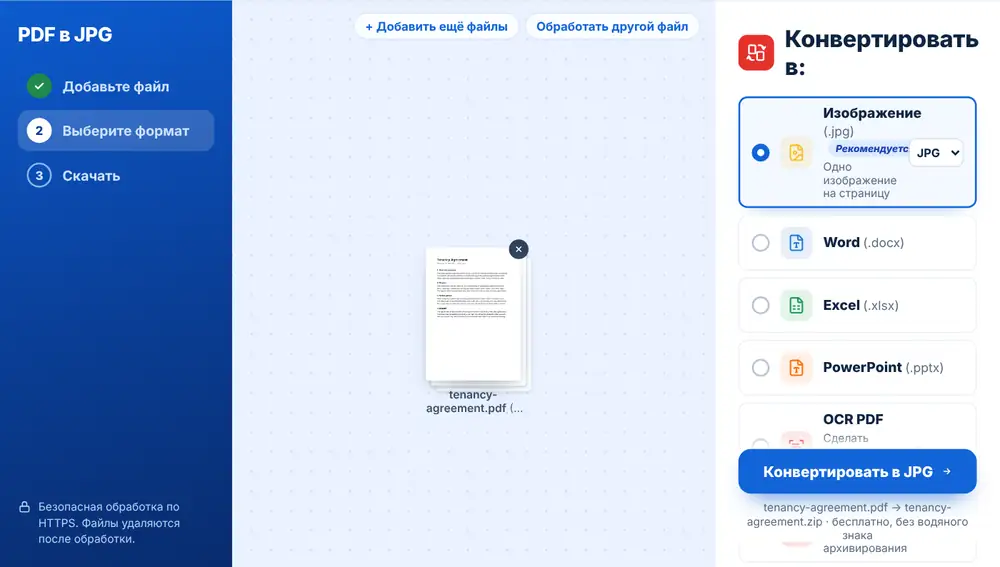
Как конвертировать PDF в JPG
Добавьте PDF с устройства, из Google Drive, Dropbox или OneDrive, до 260 MB. Строка «Изображение» стоит первой в списке «Конвертировать в», и в ней выбран JPG. Нажмите её — и каждая страница будет сохранена как JPG. Многостраничный PDF вернётся в виде ZIP-архива с одним изображением на страницу, по порядку страниц.
Когда пригодится PDF в JPG
Многие сервисы принимают изображения, но не PDF: посты в соцсетях, мессенджеры, некоторые онлайн-формы и конструкторы сайтов. Конвертированную страницу можно сразу вставить или загрузить.
Это также лучше, чем делать скриншот и обрезать его. Вы получаете всю страницу в одинаковом размере, причём все страницы сразу, а не по одной.
Как сохранить страницы PDF в JPG
Каждая страница становится отдельным JPG, так что из пятистраничного PDF получится пять изображений в одном ZIP-архиве. Архив назван по имени PDF, например report-images.zip, поэтому его легко найти среди загрузок.
Можно конвертировать несколько PDF за один раз. Каждый обрабатывается по очереди, и для каждого файла будет отдельная загрузка — с экрана результата его можно переименовать или отправить в WhatsApp.
Как получить чёткие изображения из PDF
PDF с текстом, экспортированный из Word или графической программы, даёт более чистые изображения, чем скан распечатки. Если вы начинаете с бумаги, сразу сканируйте в хорошем разрешении.
Если нужны очень чёткие линии на схемах и мелкий шрифт, переключите меню формата на PNG. А чтобы вытащить из PDF только фотографии, а не целые страницы, используйте «Извлечь изображения из PDF».
«PDF в JPG» на iPhone, Android, Mac и Windows
Инструмент «PDF в JPG» работает в браузере, поэтому ничего устанавливать не нужно. На iPhone или iPad откройте страницу в Safari или Chrome и выберите файл в приложении «Файлы» или iCloud Drive; на Android выберите его в приложении «Файлы» или на Google Диске. На Mac или компьютере с Windows просто перетащите файл на страницу. Результат скачивается как обычный файл: на iPhone он попадает в папку «Загрузки» в приложении «Файлы».
Частые вопросы
- Получится ли по одному JPG на страницу?
- Да. Каждая страница экспортируется отдельным JPG, а многостраничные PDF приходят в ZIP-архиве с изображениями по порядку страниц.
- Можно ли конвертировать в JPG только одну страницу PDF?
- Инструмент конвертирует все страницы. Чтобы получить одну, сначала извлеките её с помощью «Извлечь страницы PDF», а затем конвертируйте этот одностраничный PDF.
- Что выбрать: PDF в JPG или PDF в PNG?
- JPG даёт файлы поменьше и подходит для фото и обычной пересылки. PNG сохраняет более чёткие края текста и схем. Переключаться между ними можно в меню формата строки «Изображение».
- Можно ли конвертировать PDF в JPG на телефоне?
- Да. Добавьте PDF из приложения «Файлы» или облачного хранилища, конвертируйте его и отправьте результат в WhatsApp или по почте с экрана результата.
- Как открыть ZIP-архив?
- В Windows и на Mac дважды щёлкните по нему. На iPhone коснитесь его в приложении «Файлы», а на Android большинство файловых менеджеров открывают его одним касанием.
- Можно ли конвертировать несколько PDF сразу?
- Да. Если добавить вместе три сертификата, вы получите три результата — по одному на каждый PDF, и каждый можно сохранить отдельно.
- А как быть с фотографиями внутри PDF?
- Этот инструмент сохраняет страницы целиком. Если вам нужны сами исходные картинки, встроенные в документ, «Извлечь изображения из PDF» вытащит их по отдельности.