Разделить PDF – онлайн бесплатно
Разделите PDF на отдельные файлы или извлеките отдельные страницы, онлайн и бесплатно.
или перетащите в любое место здесь
Несколько файлов · до 260 МБ каждый · удаляются после обработки
Перетащите файл сюда
или
Выбрать файл- Любое количество страниц
- До 260 МБ на файл
- Крупные миниатюры страниц
Безопасная обработка по HTTPS. Файлы удаляются после обработки.
«Разделить PDF» (split PDF) разрезает один PDF на несколько файлов поменьше — можно вытащить одну подписанную страницу из длинного договора или разбить отчёт на 200 страниц на отдельные файлы по главам. Вы отмечаете места разрезов на миниатюрах страниц, и каждая часть сохраняется как отдельный PDF.
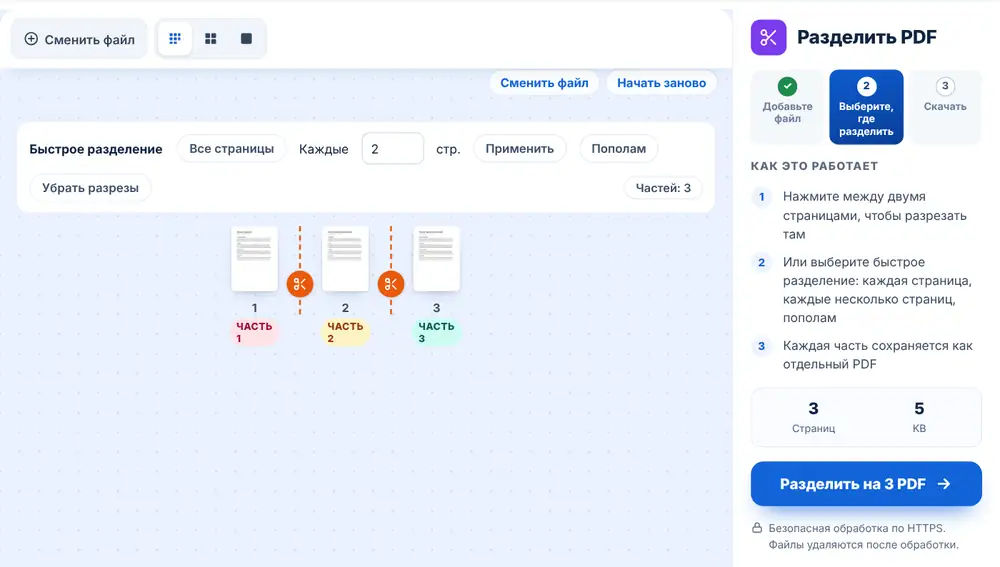
Как разделить PDF на части
Добавьте PDF: перетащите его на страницу или выберите на устройстве, в Google Drive, Dropbox или OneDrive (до 260 МБ). Все страницы появятся в виде миниатюр с ножницами между ними. Нажмите на ножницы там, где должен начинаться новый файл, — счётчик покажет, сколько частей получится. Нажмите «Разделить на» (на кнопке указано количество PDF), и все части придут вместе в одном ZIP-архиве — их можно скачать, переименовать или отправить.
Быстрые способы разделить PDF
После загрузки файла разрезы уже стоят после каждой страницы, так что одним щелчком можно получить одностраничные файлы. «Убрать разрезы» удалит их все, если вы хотите расставить свои.
«Быстрое разделение» избавляет от лишних щелчков в длинных файлах. «Все страницы» даёт по PDF на каждую страницу — это удобно для стопки отдельных писем, отсканированных вместе. «Каждые N страниц» режет с фиксированным интервалом: укажите 2 для пачки двухстраничных анкет или 12 для годовых ежемесячных выписок, отсканированных одним файлом. «Пополам» делает именно это.
Зачем обычно разделяют PDF
Бухгалтерия получает один PDF с тридцатью счетами поставщиков, и каждый нужно приложить к своей записи в учёте. Юрист отправляет клиенту только интересующее его приложение, а не весь договор на 90 страниц. Путешественник извлекает посадочный талон из маршрутной квитанции, чтобы легко найти его у выхода на посадку.
Учитель делит отсканированные рабочие листы всего класса на отдельные файлы для каждого ученика, чтобы вернуть их по электронной почте.
Разделить PDF или выбрать другой инструмент?
Если нужно сохранить несколько страниц в одном новом файле, быстрее будет «Извлечь страницы PDF». Чтобы не отделить страницы, а избавиться от них, используйте «Удалить страницы PDF». А для обратной задачи — объединения файлов — есть «Объединить PDF».
Разделение никогда не изменяет оригинал. Новые файлы собираются из страниц каждой отмеченной вами части.
«Разделить PDF» на iPhone, Android, Mac и Windows
Инструмент «Разделить PDF» работает в браузере, поэтому ничего устанавливать не нужно. На iPhone или iPad откройте страницу в Safari или Chrome и выберите файл в приложении «Файлы» или iCloud Drive; на Android выберите его в приложении «Файлы» или на Google Диске. На Mac или компьютере с Windows просто перетащите файл на страницу. Результат скачивается как обычный файл: на iPhone он попадает в папку «Загрузки» в приложении «Файлы».
Частые вопросы
- Можно ли извлечь только одну страницу при разделении PDF?
- Да. Поставьте разрез прямо перед нужной страницей и сразу после неё — она станет отдельной частью. Если больше ничего не нужно, в «Извлечь страницы PDF» можно отметить страницу и скачать её отдельно, без ZIP.
- Можно ли получить сразу несколько файлов?
- Да. Каждый разрез начинает новый файл, поэтому за один раз PDF можно разбить на две части или на двести. Все они придут вместе в одном ZIP-архиве.
- Как разделить PDF по 2 страницы?
- В разделе «Быстрое разделение» введите 2 в поле «Каждые» и нажмите «Применить». Разрезы появятся после страниц 2, 4, 6 и так далее, а счётчик покажет, сколько PDF получится.
- Почему в файле сразу стоят разрезы между всеми страницами?
- Так задано по умолчанию, чтобы одностраничные файлы были на расстоянии одного щелчка. Нажмите «Убрать разрезы», если хотите сами выбрать места разделения.
- Изменяется ли исходный документ при разделении?
- Нет. Загруженный файл остаётся нетронутым. Новые PDF собираются из страниц каждой части.
- Как открыть разделённые файлы?
- Они приходят одним ZIP-архивом. В Windows или на Mac дважды щёлкните по нему; на iPhone нажмите на него в приложении «Файлы»; на Android большинство файловых менеджеров открывают ZIP напрямую.
- Можно ли разделить большой отсканированный PDF?
- Да, принимаются файлы до 260 МБ. Для больших сканов отображение всех миниатюр может занять немного времени, а «Маленькие миниатюры» помогут уместить на экране больше страниц, пока вы расставляете разрезы.