Упорядочить PDF – Организовать PDF
Упорядочьте страницы PDF онлайн: переставьте, поверните и удалите, затем скачайте.
или перетащите в любое место здесь
Несколько файлов · до 260 МБ каждый · удаляются после обработки
Перетащите файлы сюда
или
Выбрать файлы- Добавляйте сколько угодно файлов
- До 260 МБ на файл
- Крупные миниатюры страниц
- Перетащите, чтобы изменить порядок
Безопасная обработка по HTTPS. Файлы удаляются после обработки.
«Упорядочить PDF» позволяет менять порядок страниц, поворачивать и удалять их на одном экране с миниатюрами, а по ходу дела добавлять страницы из других файлов или пустые листы. Пригодится, если в скане с телефона страница 4 оказалась первой или в объединённом отчёте приложение встало перед резюме.
Как упорядочить страницы PDF
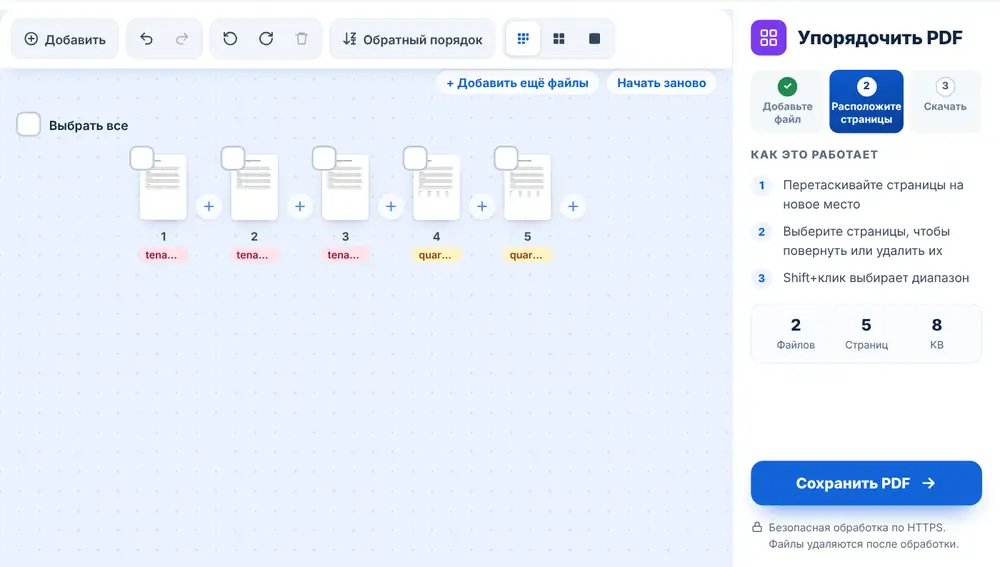
Добавьте PDF с устройства, из Google Drive, Dropbox или OneDrive, до 260 MB. Каждая страница появится в виде миниатюры. Перетащите страницы на нужные места, разверните лежащие на боку кнопками поворота и удалите лишние. Нажмите «Сохранить PDF», а затем скачайте файл, переименуйте его или сразу передайте в другой инструмент.
Когда нужно упорядочить PDF
Классический случай — пачка сканов: листы вставлены не той стороной, пустые обороты односторонних страниц, альбомная таблица лежит на боку. Управляющий недвижимостью, отсканировавший стопку подписанных форм, исправит всё это за один заход.
Не менее полезен инструмент и после объединения. Если вы склеили несколько файлов и порядок получился не совсем тот, откройте результат здесь, а не начинайте заново. Можно также вставить в середину документа другой PDF или изображение либо добавить пустую страницу как разделитель.
Полезные приёмы в «Упорядочить PDF»
Выделите несколько страниц, чтобы переместить или повернуть их вместе. Кнопка «Обратный порядок» переворачивает всю последовательность — так исправляется стопка, которая прошла через сканер задом наперёд. Миниатюры бывают трёх размеров, а кнопка просмотра открывает любую страницу крупно. С клавиатуры: Ctrl+A выделяет всё, Delete удаляет выделенное, R поворачивает, а Ctrl+Z отменяет последнее изменение.
Частые вопросы
- Можно ли внести несколько изменений сразу в «Упорядочить PDF»?
- Да. Меняйте порядок, поворачивайте, удаляйте и вставляйте страницы в одном сеансе, а затем один раз нажмите «Сохранить PDF», чтобы получить готовый файл.
- Меняет ли «Упорядочить PDF» содержимое страниц?
- Нет. Меняются только порядок и ориентация страниц и то, какие из них войдут в файл. Текст и изображения на каждой странице остаются прежними.
- Можно ли добавить страницы из другого файла?
- Да. Кнопкой вставки между двумя страницами добавьте в это место другой PDF или изображение либо вставьте пустую страницу.
- Как исправить скан с обратным порядком страниц?
- Нажмите «Обратный порядок» на панели инструментов. Последняя страница станет первой, и весь порядок перевернётся за один шаг.
- Можно ли отменить ошибку?
- Да. Кнопки «Отменить» и «Повторить» находятся на панели инструментов, а с клавиатуры работают Ctrl+Z и Ctrl+Shift+Z.
- Как будет называться упорядоченный файл?
- Он сохранит исходное имя с добавкой -organized, а на экране результата его можно переименовать перед скачиванием.