JPG в PDF – онлайн бесплатно
Преобразуйте JPG в PDF онлайн бесплатно: объедините фото в один PDF в нужном порядке.
или перетащите в любое место здесь
Несколько файлов · до 260 МБ каждый · удаляются после обработки
Перетащите файлы сюда
или
Выбрать файлы- Word, Excel, PowerPoint, изображения, HTML, TXT, CSV
- Несколько изображений в один PDF
- До 260 МБ на файл
Безопасная обработка по HTTPS. Файлы удаляются после обработки.
«JPG в PDF» (JPG to PDF) помещает одну или несколько фотографий JPG в PDF, чтобы набор снимков отправлялся одним документом. Это быстрое решение, когда визовый портал требует один файл для страницы паспорта и справки из банка или когда арендатор постранично сфотографировал подписанный договор и должен отправить его обратно по почте.
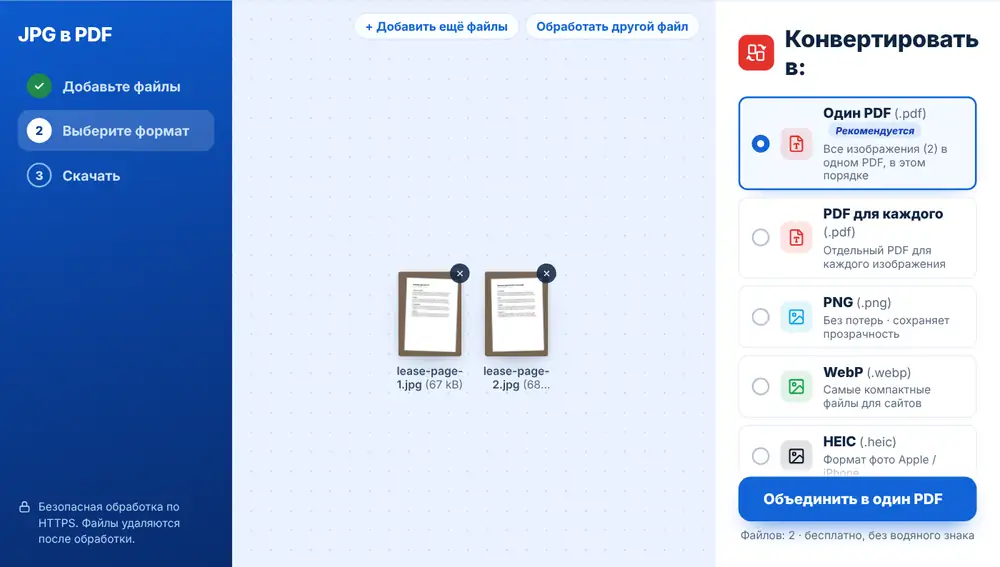
Как конвертировать JPG в PDF
Добавьте фото JPG с устройства, из Google Drive, Dropbox или OneDrive, до 260 MB каждое. Если фото несколько, первым в списке «Конвертировать в» будет вариант «Один PDF» с пометкой «Рекомендуется». Нажмите его — каждое фото станет страницей в том порядке, в каком они идут в списке. Скачайте файл, переименуйте его, если портал ждёт определённое имя, или отправьте в WhatsApp.
Когда JPG в PDF экономит время
Многие формы загрузки принимают только PDF, а у многих людей есть только камера телефона. Студент, сдающий рукописную работу, прораб, отправляющий в офис фото накладных, или родитель, возвращающий в школу согласие, — у всех в итоге оказывается горстка JPG, которую нужно превратить в один файл.
Так удобнее и получателю: он открывает одно вложение и прокручивает его, а не скачивает двенадцать картинок, гадая, в каком они порядке.
Один PDF или по одному на фото
«Один PDF» объединяет всё. «PDF для каждого» создаёт для каждого фото отдельный PDF с именем изображения — это то, что нужно для пачки отдельных сертификатов или чеков, которые подшиваются по одному.
Если вы добавили только одно фото, рекомендуемый вариант — просто PDF. Добавить ещё файлы можно в любой момент кнопкой «Добавить файлы» до конвертации.
Советы для аккуратного PDF
Снимайте при хорошем освещении, прямо, чтобы страница заполняла кадр. Если по краям виден стол, сначала обрежьте его в «Обрезать изображение». Добавляйте фото в порядке страниц — этот порядок сохранится в PDF.
Фото с телефона весят много, поэтому PDF из нескольких снимков может превысить лимит почты. Нажмите «Продолжить с этим файлом» и выберите «Сжать PDF», чтобы уменьшить его. Если на сфотографированной странице нужно искать или копировать текст, обработайте готовый файл в «OCR PDF».
«JPG в PDF» на iPhone, Android, Mac и Windows
Инструмент «JPG в PDF» работает в браузере, поэтому ничего устанавливать не нужно. На iPhone или iPad откройте страницу в Safari или Chrome и выберите файл в «Фото», приложении «Файлы» или iCloud Drive; на Android выберите его в приложении «Файлы» или на Google Диске. На Mac или компьютере с Windows просто перетащите файл на страницу. Результат скачивается как обычный файл: на iPhone он попадает в папку «Загрузки» в приложении «Файлы».
Частые вопросы
- Можно ли объединить несколько JPG в один PDF?
- Да, и чаще всего инструмент используют именно для этого. Добавьте все фото, выберите «Один PDF», и каждый JPG станет одной страницей.
- В каком порядке идут страницы?
- В порядке, в каком фото стоят в списке файлов, то есть в порядке добавления. Чтобы переместить фото в конец, уберите его крестиком и добавьте снова.
- Работает ли инструмент с PNG или HEIC?
- Да. Тот же конвертер читает PNG, WebP, HEIC и другие форматы, так что скриншоты и фото с iPhone можно собрать в один PDF. «Изображение в PDF» и «PNG в PDF» открывают тот же инструмент.
- PDF слишком большой для отправки по почте. Что делать?
- Каждое фото размещается на отдельной странице в исходном размере, поэтому снимки с камеры быстро набирают вес. Отправьте файл в «Сжать PDF» и выберите, каким качеством пожертвовать ради меньшего размера.
- Можно ли конвертировать JPG в PDF на телефоне?
- Да. Нажмите, чтобы добавить файлы, выберите фото из галереи и отправьте готовый PDF прямо в WhatsApp с экрана результата.
- Сколько фото можно добавить?
- Несколько за раз, каждое до 260 MB. Для длинного документа, например 40-страничной брошюры, удобнее конвертировать в два-три захода, а потом соединить части в «Объединить PDF».
- Как будет называться PDF?
- Объединённый файл получает имя первого фото с добавкой -combined. Нажмите на имя на экране результата, чтобы переименовать его перед скачиванием.