Разблокировать PDF – Открыть PDF
Снимите пароль и ограничения с PDF онлайн, бесплатно.
или перетащите в любое место здесь
Несколько файлов · до 260 МБ каждый · удаляются после обработки
Перетащите файл сюда
или
Выбрать файл- Снять пароль или ограничения
- Или сменить пароль
- До 260 МБ на файл
Безопасная обработка по HTTPS. Файлы удаляются после обработки.
«Разблокировать PDF» снимает пароль или ограничения с PDF, который вам разрешено открывать, — после этого файл открывается, печатается и копируется без запросов. Можно также сменить пароль на новый, если файл всё же должен оставаться защищённым.
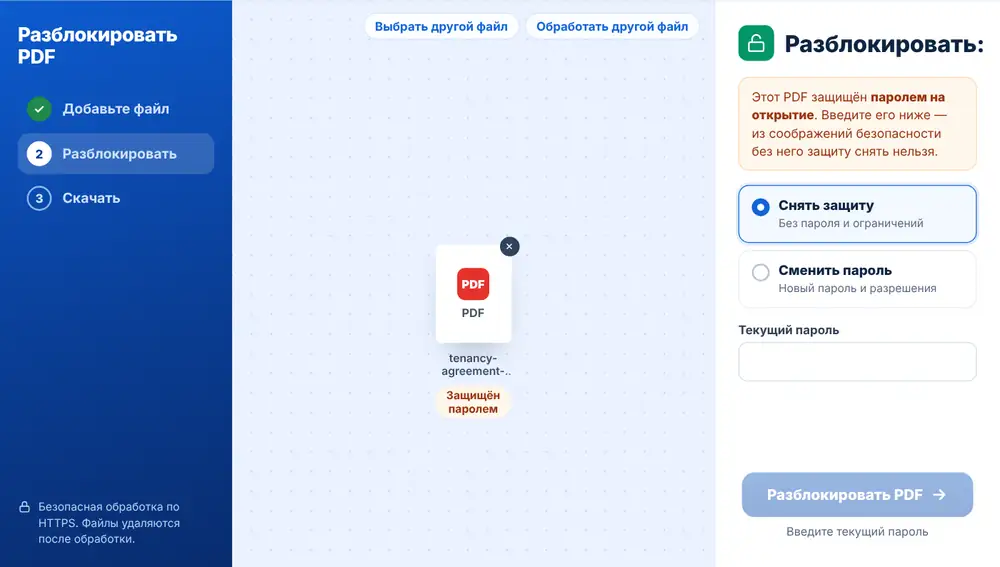
Как снять пароль с PDF
Перетащите PDF на страницу или выберите его на устройстве, в Google Drive, Dropbox или OneDrive (до 260 MB). Инструмент проверит, какая защита стоит на файле, и сообщит об этом. Если у файла есть пароль на открытие, введите его — без него снять защиту нельзя. Если файл открывается свободно, но запрещает печать, копирование или редактирование, эти ограничения снимаются вообще без пароля. Оставьте выбранным «Снять защиту», нажмите «Разблокировать PDF» и скачайте результат.
Как сменить пароль в «Разблокировать PDF»
Чтобы заменить текущий пароль новым, выберите «Сменить пароль». Введите новый пароль дважды — индикатор покажет, насколько его легко подобрать, — и решите, что можно будет делать с открытым файлом: печатать, копировать текст и изображения, изменять страницы или комментировать и заполнять формы.
Когда имеет смысл снять пароль
Банки и коммунальные службы часто присылают ежемесячные выписки, защищённые датой рождения или частью номера счёта. Многие снимают такой пароль, прежде чем убрать выписки в архив. Это полезно и перед объединением: «Объединить PDF» и большинство конвертеров не могут прочитать заблокированный файл. «Разблокировать PDF» не взламывает пароли: нужно знать пароль, или файл должен уже открываться у вас.
Частые вопросы
- Может ли «Разблокировать PDF» открыть файл, пароля от которого я не знаю?
- Нет. Если PDF требует пароль для открытия, его нужно ввести. Инструмент снимает защиту только с файлов, которые вы и так можете открыть.
- Чем пароль на открытие отличается от ограничений?
- Пароль на открытие вообще не даёт открыть файл. Ограничения позволяют его открыть, но запрещают печать, копирование или редактирование. Ограничения снимаются без каких-либо запросов, а пароль на открытие сначала нужно ввести.
- Почему я не могу распечатать PDF или скопировать из него текст?
- Автор файла задал разрешения, которые запрещают эти действия. Загрузите файл сюда и выберите «Снять защиту»; если пароля на открытие нет, вводить ничего не придётся.
- Можно ли с помощью «Разблокировать PDF» задать новый пароль?
- Да. Выберите «Сменить пароль», введите текущий, если файл его запрашивает, дважды введите новый и отметьте, какие разрешения оставить.
- Зачем снимать пароль перед объединением?
- Другие инструменты не могут прочитать заблокированный PDF, пока пароль не снят. Снимите его здесь, а затем нажмите «Продолжить с этим файлом», чтобы сразу отправить открытую копию в «Объединить PDF» или «Сжать PDF».
- Что, если мой PDF вообще не защищён?
- Страница сообщит, что файл и так свободно открывается и печатается. При желании защиту можно добавить через «Сменить пароль».