PDF в Excel – онлайн бесплатно
Преобразуйте PDF в Excel и перенесите таблицы в строки и столбцы, онлайн и бесплатно.
или перетащите в любое место здесь
Несколько файлов · до 260 МБ каждый · удаляются после обработки
Перетащите файлы сюда
или
Выбрать файлы- Несколько PDF сразу
- Находит сканы и сначала запускает OCR
- Другие форматы в один клик
- До 260 МБ на файл
Безопасная обработка по HTTPS. Файлы удаляются после обработки.
«PDF в Excel» (PDF to Excel) извлекает таблицы из PDF в редактируемую таблицу Excel (XLSX), где числа можно сортировать, фильтровать и суммировать. Бухгалтер перенесёт в таблицу прайс-лист поставщика в PDF, а менеджер по продажам превратит отчёт в PDF в столбцы, готовые для сводной таблицы.
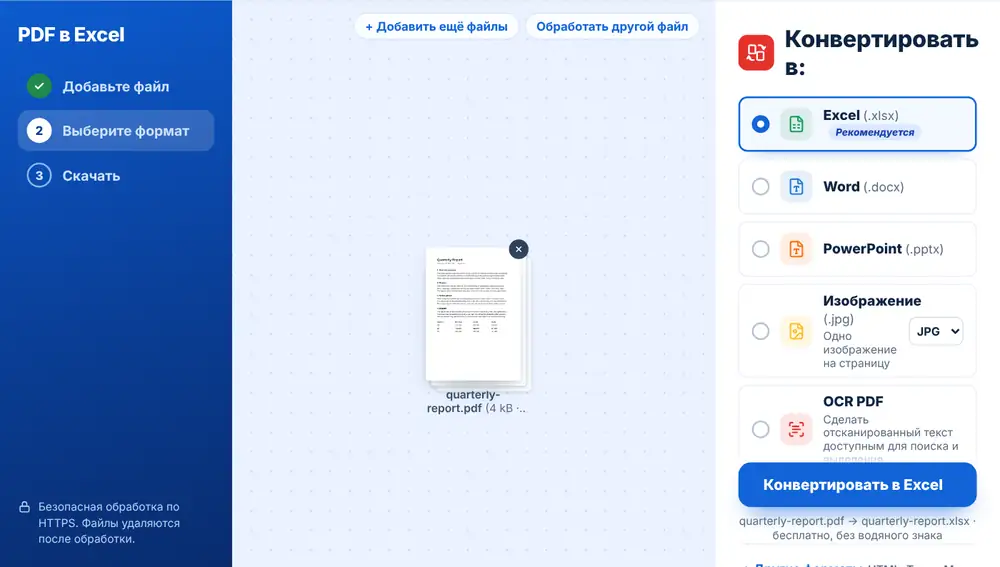
Как конвертировать PDF в Excel
Добавьте PDF с устройства, из Google Drive, Dropbox или OneDrive, до 260 MB. Excel (.xlsx) стоит первым в списке «Конвертировать в» — нажмите его, и файл будет конвертирован. Скачайте таблицу, которая сохранит исходное имя файла, и откройте её в Excel, Google Sheets или Numbers.
Когда стоит конвертировать PDF в Excel
Всякий раз, когда числа заперты в PDF, а работать с ними нужно вам: строки счёта, которые надо сверить с заказом, выписка по карте, которую хочется разнести по категориям, таблица результатов от поставщика или регулятора.
При ручном копировании таблицы из программы просмотра PDF столбцы обычно разъезжаются. Конвертация раскладывает значения по ячейкам, так что время уходит на проверку цифр, а не на восстановление таблицы.
Отсканированные PDF и PDF в Excel
Если PDF — скан, инструмент пометит его как «Отсканированный PDF» и переместит «OCR PDF» в начало списка. Скан — это просто картинка таблицы, поэтому сначала запустите OCR, иначе в таблице окажутся изображения, а не числа.
После конвертации проверьте итоги и объединённые ячейки заголовков — на них стоит взглянуть ещё раз. Если нужна одна таблица из середины длинного отчёта, быстрее может оказаться «PDF в CSV» или «Извлечь таблицы из PDF с ИИ».
«PDF в Excel» на iPhone, Android, Mac и Windows
Инструмент «PDF в Excel» работает в браузере, поэтому ничего устанавливать не нужно. На iPhone или iPad откройте страницу в Safari или Chrome и выберите файл в приложении «Файлы» или iCloud Drive; на Android выберите его в приложении «Файлы» или на Google Диске. На Mac или компьютере с Windows просто перетащите файл на страницу. Результат скачивается как обычный файл: на iPhone он попадает в папку «Загрузки» в приложении «Файлы».
Частые вопросы
- Что получается при конвертации PDF в Excel?
- Файл .xlsx с именем вашего PDF, где таблицы разложены по строкам и столбцам. Он открывается в Microsoft Excel, Google Sheets, LibreOffice и Numbers.
- Работает ли PDF в Excel с отсканированными выписками?
- Только после OCR. Сканы помечаются при добавлении: сначала выберите «OCR PDF», а затем конвертируйте полученный файл с поиском в Excel.
- Можно ли конвертировать несколько PDF в Excel сразу?
- Да. Например, двенадцать ежемесячных выписок можно добавить за один раз. Вы получите двенадцать книг Excel — по одной на каждый PDF, а не один общий лист.
- Можно ли получить CSV вместо Excel?
- Да. CSV находится в разделе «+ Другие форматы» того же списка — этот формат удобен для импорта в бухгалтерскую программу или базу данных.
- Что, если PDF защищён паролем?
- Снимите пароль с помощью «Разблокировать PDF», а затем добавьте файл снова. Заблокированные файлы помечаются при загрузке, так что вы узнаете об этом заранее.
- Можно ли будет редактировать числа?
- Значения из PDF с текстом попадают в ячейки, и их можно суммировать, сортировать и форматировать. Поправить чаще всего приходится столбцы под объединёнными заголовками.