OCR PDF – ПДФ OCR
Примените OCR к отсканированному PDF онлайн, чтобы превратить изображения в редактируемый текст с поиском.
или перетащите в любое место здесь
Несколько файлов · до 260 МБ каждый · удаляются после обработки
Перетащите файл сюда
или
Выбрать файл- Превращает сканы в PDF с поиском и выделением текста
- До 260 МБ на файл
Безопасная обработка по HTTPS. Файлы удаляются после обработки.
«OCR PDF» превращает отсканированный PDF в документ с поиском, добавляя на каждую страницу слой настоящего текста: в нём можно искать, выделять слова и копировать их. Помощник юриста сможет найти все упоминания пункта в отсканированном договоре, а бухгалтер — скопировать цифры из скана акта сверки, а не перепечатывать их.
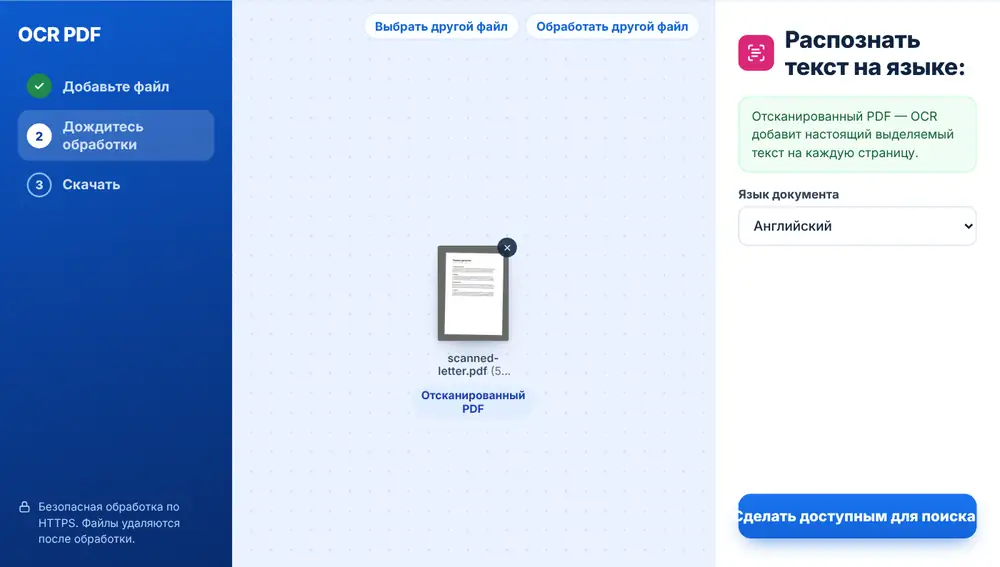
Как распознать текст в PDF
Добавьте отсканированный PDF с устройства, из Google Drive, Dropbox или OneDrive, до 260 MB. Выберите язык документа и нажмите «Сделать доступным для поиска». Распознаётся каждая страница, поэтому для длинного скана это может занять минуту. Когда всё будет готово, скачайте PDF и попробуйте Ctrl+F: слова на отсканированных страницах теперь находятся и выделяются.
Когда пригодится OCR PDF
Офисные сканеры и приложения для сканирования на телефоне часто сохраняют страницы как картинки. Выглядят они как документы, но искать в них или скопировать строку нельзя. Этот пробел и закрывает «OCR PDF».
Это также обязательный шаг перед конвертацией скана. «PDF в Word», «PDF в Excel» и «PDF в PowerPoint» превращают настоящий текст в редактируемый, поэтому если сначала запустить «OCR PDF», им будет с чем работать.
Как получить лучший результат
Выберите правильный язык: английский, арабский, французский, немецкий, испанский, португальский или китайский (упрощённый). По умолчанию выбран язык браузера, который может не совпадать с языком документа.
Если в PDF уже есть настоящий текст, инструмент сообщит об этом — скорее всего, OCR вообще не нужен. Страницы, отсканированные под углом, можно сначала прогнать через «Выровнять страницы» («Выровнять PDF»). После этого «Продолжить с этим файлом» передаст результат в «PDF в Word», «Сжать» или «Редактировать».
«OCR PDF» на iPhone, Android, Mac и Windows
Инструмент «OCR PDF» работает в браузере, поэтому ничего устанавливать не нужно. На iPhone или iPad откройте страницу в Safari или Chrome и выберите файл в приложении «Файлы» или iCloud Drive; на Android выберите его в приложении «Файлы» или на Google Диске. На Mac или компьютере с Windows просто перетащите файл на страницу. Результат скачивается как обычный файл: на iPhone он попадает в папку «Загрузки» в приложении «Файлы».
Частые вопросы
- Что на самом деле меняет OCR PDF?
- Он добавляет невидимый слой текста под изображением каждой отсканированной страницы. Страница выглядит как скан, но слова на ней становятся доступны для поиска и выделения.
- Какие языки распознаёт OCR PDF?
- Английский, арабский, французский, немецкий, испанский, португальский и китайский (упрощённый). Выберите язык документа, прежде чем нажать «Сделать доступным для поиска».
- OCR PDF бесплатный?
- Да. Загрузите скан, выберите язык и бесплатно скачайте PDF с поиском.
- Сколько времени занимает распознавание?
- Зависит от количества страниц. Несколько страниц обрабатываются за секунды, длинный отсканированный отчёт — за минуту или дольше, потому что распознаётся каждая страница.
- В моём PDF уже есть текст. Нужен ли OCR?
- Скорее всего, нет. Если слова в нём уже выделяются, на экране появится соответствующая подсказка. OCR предназначен для сканов и PDF, состоящих только из изображений.
- Можно ли конвертировать результат OCR в Word?
- Да. Нажмите «Продолжить с этим файлом» и выберите «PDF в Word». Благодаря текстовому слою в файле Word будет редактируемый текст, а не картинки страниц.