I-compress ang PDF – online at libre
I-compress ang mga PDF para paliitin ang laki para sa email, libre at walang halatang bawas sa kalidad.
o i-drop ito kahit saan dito
Maraming file · hanggang 260 MB bawat isa · binubura pagkatapos iproseso
I-drop ang iyong mga file dito
o
Pumili ng mga file- Maraming PDF nang sabay
- Hindi kailanman mas malaki kaysa sa orihinal
- Hanggang 260 MB bawat file
Ligtas na pinoproseso sa HTTPS. Binubura ang mga file pagkatapos iproseso.
Binabawasan ng I-compress ang PDF (compress PDF) ang laki ng PDF para magkasya ang na-scan na application sa upload limit ng isang portal, o makalusot ang brochure na puno ng litrato sa 25 MB na limitasyon ng email. Piliin kung gaano kalakas ang compression, at mag-compress ng ilang PDF nang sabay kung kailangan.
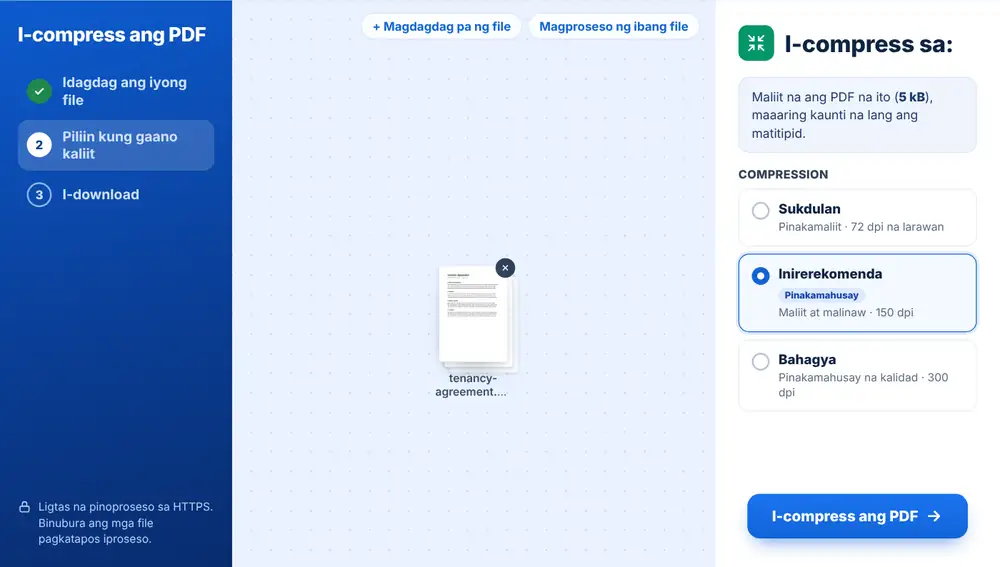
Paano gamitin ang I-compress ang PDF
I-drop ang iyong PDF sa pahina o piliin ito mula sa Google Drive, Dropbox o OneDrive. Magdagdag pa ng mga file kung may batch ka. Pumili ng antas: Inirerekomenda (maliit at malinaw, mga larawan sa 150 dpi), Sukdulan (pinakamaliit, 72 dpi) o Bahagya (pinakamahusay na kalidad, 300 dpi). Pindutin ang I-compress ang PDF. Makikita mo ang dati at bagong laki at ang porsyentong natipid. I-download ang file, palitan ang pangalan, ipadala sa WhatsApp, o pindutin ang “Ituloy gamit ang file na ito” para pagsamahin o pirmahan ito.
Sino ang kailangang magpaliit ng PDF
Pinapaliit ng aplikante ng visa ang na-scan na bank statement para magkasya sa 2 MB na upload limit. Pinapaliit ng marketing team ang 40 MB na brochure para maipadala sa email. Kinocompress ng estudyanteng may 10 MB na limitasyon sa coursework portal ang ulat na puno ng screenshot. Pinapadali ng accounts clerk ang pag-iimbak ng isang taon ng na-scan na resibo.
Gaano liliit ang PDF ko?
Depende sa laman nito. Nasa mga na-scan na pahina at litrato ang bigat, kaya kadalasang lumiliit nang kalahati o higit pa ang na-scan na PDF, at minamarkahan ng tool ang mga scan pagdagdag mo. Siksik na ang PDF na puro teksto at hindi gaanong liliit.
Kung maliit na ang file, mga 300 kB pababa, makakatanggap ka ng tala na maaaring kaunti na lang ang matitipid. At kung hindi na liliit ang PDF nang hindi nababawasan ang kalidad, pinapanatili ang orihinal sa halip na bigyan ka ng mas pangit na kopya.
Pagpili ng antas sa I-compress ang PDF
Bagay ang Inirerekomenda sa halos lahat ng ipinapadala mo sa email o ina-upload sa isang form. Gamitin ang Sukdulan kapag mahigpit ang limitasyon ng isang portal at kailangan lang mabasa ang dokumento sa screen. Gamitin ang Bahagya para sa anumang ipi-print, gaya ng brochure o thesis.
Para sa pag-print o pangmatagalang rekord, magtabi ng master copy na hindi na-compress at mag-compress ng hiwalay na bersyon para sa pagbabahagi.
Paano gamitin ang “I-compress ang PDF” sa iPhone, Android, Mac o Windows
Tumatakbo ang I-compress ang PDF sa iyong web browser, kaya walang kailangang i-install. Sa iPhone o iPad, buksan ang page sa Safari o Chrome at piliin ang file mula sa Files app o iCloud Drive; sa Android, piliin ito mula sa Files o Google Drive. Sa Mac o Windows PC, i-drag ang file papunta sa page. Nada-download ang resulta tulad ng ibang file: sa iPhone, napupunta ito sa Downloads ng Files app.
Mga madalas itanong
- Ano ang ginagawa ng I-compress ang PDF?
- Sine-save ulit nito ang mga larawan sa loob ng iyong PDF sa mas mababang resolution at inaayos ang istruktura ng file, kaya mas kaunting espasyo ang kinakain ng parehong dokumento.
- Bababa ba ang kalidad ng dokumento ko sa I-compress ang PDF?
- Nananatiling malinaw na teksto ang teksto. Ginagawang 150 dpi ang mga larawan sa Inirerekomenda, na malinis tingnan sa screen at sa karaniwang pag-print.
- Aling antas ng compression ang dapat kong gamitin?
- Inirerekomenda para sa karamihan ng file, Sukdulan para sa mahigpit na upload limit, at Bahagya kapag ipi-print ang PDF.
- Puwede bang mag-compress ng ilang PDF nang sabay-sabay?
- Oo. Idagdag ang mga ito nang sabay at iko-compress ang bawat isa gamit ang parehong setting, na may download para sa bawat file.
- Bakit hindi lumiit ang PDF ko?
- Na-optimize na ito o halos puro teksto. Kapag lalala lang ito sa pag-compress, pinapanatili ng tool ang iyong orihinal.
- Paano paliitin ang PDF para sa 2 MB na upload limit?
- Subukan muna ang Inirerekomenda. Kung masyado pa ring malaki, bumalik at piliin ang Sukdulan, o tanggalin ang mga pahinang hindi mo kailangan gamit ang Tanggalin ang mga pahina ng PDF.
- Puwede bang i-compress ang PDF nang higit sa isang beses?
- Puwede, pero kaunti lang ang natitipid sa ikalawang pagdaan at lumalambot ang mga larawan. Mag-compress nang isang beses mula sa orihinal, sa mas malakas na antas kung kailangan.
- Paano i-compress ang PDF sa iPhone?
- Buksan ang huntpdf.com/fil/compress-pdf sa Safari, piliin ang PDF mula sa Files app, pumili ng antas ng compression at i-download ang mas maliit na file. Mase-save ito sa Downloads ng Files app, handang i-attach sa email.