فشردهسازی PDF – آنلاین و رایگان
فایلهای PDF را فشرده کنید تا برای ایمیل کوچک شوند، رایگان و بدون افت کیفیت.
یا آن را هر جای اینجا رها کنید
چند فایل · هر کدام تا ۲۶۰ مگابایت · پس از پردازش حذف میشوند
فایلهای خود را اینجا رها کنید
یا
انتخاب فایلها- چند PDF بهطور همزمان
- هرگز بزرگتر از نسخه اصلی نمیشود
- تا 260 مگابایت برای هر فایل
پردازش امن از طریق HTTPS. فایلها پس از پردازش حذف میشوند.
فشردهسازی PDF (compress PDF) حجم PDF را کم میکند تا یک درخواست اسکنشده زیر محدودیت بارگذاری سامانه جا بگیرد یا بروشوری پر از عکس از سقف 25 مگابایتی ایمیل رد شود. میزان فشردهسازی را انتخاب کنید و در صورت نیاز چند PDF را همزمان فشرده کنید.
نحوه استفاده از فشردهسازی PDF
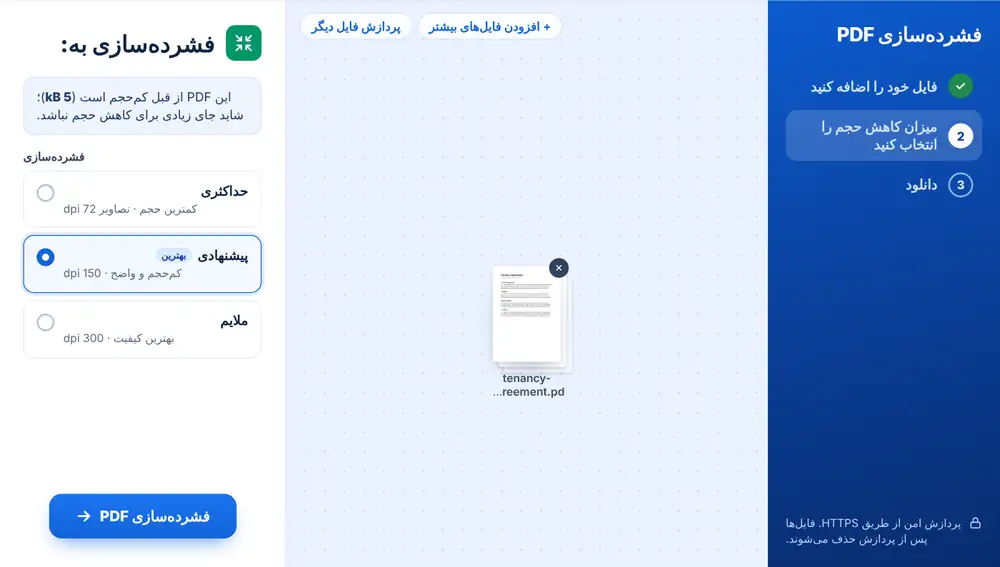
فایل PDF را روی صفحه رها کنید یا از Google Drive، Dropbox یا OneDrive انتخاب کنید. اگر یک دسته فایل دارید، بقیه را هم اضافه کنید. یک سطح انتخاب کنید: «پیشنهادی» (کمحجم و واضح، تصاویر با 150 dpi)، «حداکثری» (کمترین حجم، 72 dpi) یا «ملایم» (بهترین کیفیت، 300 dpi). روی «فشردهسازی PDF» بزنید. حجم قبلی و جدید و درصد صرفهجویی را میبینید. فایل را دانلود کنید، نامش را تغییر دهید، در WhatsApp بفرستید یا با «ادامه با این فایل» آن را ادغام یا امضا کنید.
چه کسانی باید حجم PDF را کم کنند
متقاضی ویزایی صورتحساب بانکی اسکنشدهاش را زیر محدودیت بارگذاری 2 مگابایت میبرد. تیم بازاریابی بروشور 40 مگابایتی را کوچک میکند تا بتوان آن را با ایمیل فرستاد. دانشجویی که سامانه تکالیفش محدودیت 10 مگابایت دارد، گزارشی پر از اسکرینشات را فشرده میکند. کارمند حسابداری نگهداری رسیدهای اسکنشده یک سال را آسانتر میکند.
حجم PDF من چقدر کم میشود؟
به محتوای آن بستگی دارد. حجم اصلی در صفحههای اسکنشده و عکسهاست، بنابراین PDF اسکنشده اغلب نصف یا کمتر میشود و ابزار هنگام افزودن، اسکنها را مشخص میکند. PDF فقطمتنی از قبل فشرده است و خیلی کوچکتر نمیشود.
اگر فایلی از قبل کمحجم باشد، زیر حدود 300 کیلوبایت، پیامی میبینید که شاید صرفهجویی زیادی ممکن نباشد. و اگر PDF بدون افت کیفیت کوچکتر نشود، بهجای تحویل نسخهای بدتر، فایل اصلی نگه داشته میشود.
انتخاب سطح فشردهسازی PDF
«پیشنهادی» تقریباً برای هر فایلی که با ایمیل میفرستید یا در فرمی بارگذاری میکنید مناسب است. وقتی سامانهای محدودیت سختگیرانهای دارد و سند فقط باید روی صفحه نمایش خوانا باشد، از «حداکثری» استفاده کنید. برای هر چیزی که چاپ خواهد شد، مثل بروشور یا پایاننامه، «ملایم» را انتخاب کنید.
برای چاپ یا بایگانی بلندمدت، یک نسخه اصلی فشردهنشده نگه دارید و نسخه جداگانهای را برای اشتراکگذاری فشرده کنید.
استفاده از ابزار «فشردهسازی PDF» در iPhone، Android، Mac یا Windows
فشردهسازی PDF در مرورگر شما اجرا میشود، پس نیازی به نصب چیزی نیست. در iPhone یا iPad صفحه را در Safari یا Chrome باز کنید و فایل را از برنامهٔ Files یا iCloud Drive انتخاب کنید؛ در Android آن را از Files یا Google Drive انتخاب کنید. در Mac یا رایانهٔ Windows فایل را روی صفحه بکشید. نتیجه مثل هر فایل دیگری دانلود میشود: در iPhone به پوشهٔ Downloads در برنامهٔ Files میرود.
پرسشهای متداول
- فشردهسازی PDF چه کاری انجام میدهد؟
- تصاویر داخل PDF شما را با وضوح کمتری دوباره ذخیره میکند و ساختار فایل را مرتب میکند تا همان سند فضای کمتری بگیرد.
- آیا فشردهسازی PDF کیفیت سندم را پایین میآورد؟
- متن بهصورت متن واضح باقی میماند. در حالت «پیشنهادی» تصاویر با 150 dpi بازنمونهبرداری میشوند که روی صفحه نمایش و در چاپ معمولی تمیز به نظر میرسد.
- از کدام سطح فشردهسازی استفاده کنم؟
- «پیشنهادی» برای بیشتر فایلها، «حداکثری» برای محدودیتهای سختگیرانه بارگذاری و «ملایم» وقتی PDF قرار است چاپ شود.
- آیا میتوانم چند PDF را همزمان فشرده کنم؟
- بله. همه را با هم اضافه کنید تا هر کدام با همان تنظیم فشرده شود و برای هر فایل یک دانلود داشته باشید.
- چرا حجم PDF من کم نشد؟
- فایل از قبل بهینه بود یا بیشتر متن داشت. وقتی فشردهسازی فقط نتیجه را بدتر کند، ابزار فایل اصلی شما را نگه میدارد.
- چگونه حجم PDF را برای محدودیت بارگذاری 2 مگابایت کم کنم؟
- ابتدا «پیشنهادی» را امتحان کنید. اگر هنوز بزرگ است، برگردید و «حداکثری» را انتخاب کنید یا صفحههایی را که لازم ندارید با حذف صفحات PDF پاک کنید.
- آیا میتوانم PDF را بیش از یک بار فشرده کنم؟
- میتوانید، اما بار دوم صرفهجویی کمی دارد و تصاویر را نرمتر و تارتر میکند. یک بار از روی فایل اصلی فشرده کنید و در صورت نیاز سطح قویتری انتخاب کنید.
- چطور PDF را در iPhone فشرده کنم؟
- huntpdf.com/fa/compress-pdf را در Safari باز کنید، PDF را از برنامهٔ Files انتخاب کنید، سطح فشردهسازی را برگزینید و فایل کوچکتر را دانلود کنید. فایل در Downloads برنامهٔ Files ذخیره میشود و آمادهٔ پیوست به ایمیل است.