压缩 PDF – 免费在线
压缩 PDF 文件以缩小体积便于邮件发送,免费且不损失画质。
或拖放到这里任意位置
支持多个文件 · 每个最大 260 MB · 处理后删除
将文件拖放到此处
或
选择文件- 一次处理多个 PDF
- 绝不大于原文件
- 每个文件最大 260 MB
通过 HTTPS 安全处理。文件在处理后删除。
压缩 PDF 可以减小 PDF 的体积,让扫描的申请材料不超出网站的上传限制,或让满是照片的宣传册顺利通过 25 MB 的邮件附件限制。您可以选择压缩程度,需要时还能一次压缩多个 PDF。
如何使用压缩 PDF
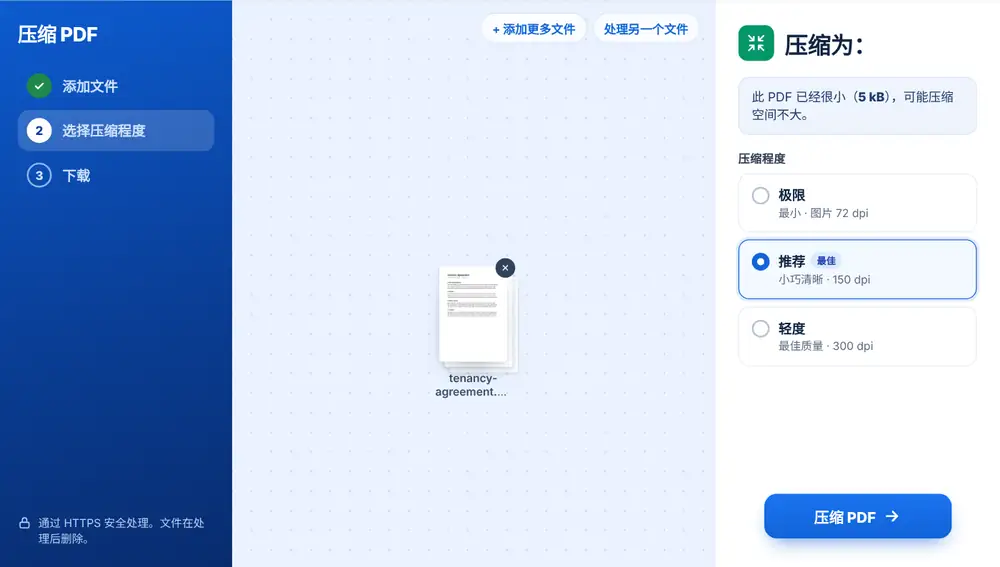
把 PDF 拖到页面上,或从 Google Drive、Dropbox 或 OneDrive 中选择。如果有一批文件,可以继续添加。选择压缩级别:“推荐”(体积小且清晰,图片为 150 dpi)、“极限”(体积最小,72 dpi)或“轻度”(质量最佳,300 dpi)。点击“压缩 PDF”,您会看到压缩前后的大小和节省的百分比。之后可以下载文件、重命名、通过 WhatsApp 发送,或点击“继续处理此文件”进行合并或签署。
谁需要减小 PDF 体积
签证申请人要把扫描的银行流水压到 2 MB 的上传限制以内。市场团队把 40 MB 的宣传册压缩后才能通过邮件发出。课程作业系统限制 10 MB,学生要压缩一份满是截图的报告。会计文员让一整年的扫描收据更便于存档。
我的 PDF 能缩小多少?
这取决于文件内容。体积主要来自扫描页面和照片,所以扫描版 PDF 往往能缩小一半甚至更多,添加扫描件时工具也会提示。纯文字的 PDF 本身就很紧凑,缩小不了多少。
如果文件已经很小(大约 300 kB 以下),您会看到提示,说明可节省的空间可能不多。如果一个 PDF 不降低质量就无法再缩小,工具会保留原文件,而不是给您一个更差的副本。
如何选择压缩级别
“推荐”几乎适用于所有要通过邮件发送或上传到表单的文件。如果网站有严格的限制,而文档只需在屏幕上看清楚,请使用“极限”。凡是要打印的文件,比如宣传册或学位论文,请使用“轻度”。
用于打印或长期存档的文件,请保留一份未压缩的原始版本,另外压缩一份用于分享。
在 iPhone、Android、Mac 或 Windows 上使用“压缩 PDF”
压缩 PDF在浏览器中运行,无需安装任何软件。在 iPhone 或 iPad 上,用 Safari 或 Chrome 打开页面,从“文件”App 或 iCloud 云盘选择文件;在 Android 上,从“文件”或 Google 云端硬盘选择。在 Mac 或 Windows 电脑上,把文件拖到页面上即可。结果会像其他文件一样下载:在 iPhone 上保存在“文件”App 的“下载”文件夹中。
常见问题
- 压缩 PDF 是做什么的?
- 它会以较低的分辨率重新保存 PDF 中的图片,并精简文件结构,让同一份文档占用更少的空间。
- 压缩 PDF 会降低文档质量吗?
- 文字依然清晰锐利。使用“推荐”时图片会重新采样为 150 dpi,在屏幕上和普通打印中看起来都很清爽。
- 应该选择哪个压缩级别?
- 大多数文件选“推荐”,上传限制严格时选“极限”,PDF 要打印时选“轻度”。
- 可以一次压缩多个 PDF 吗?
- 可以。把它们一起添加进来,每个文件都会使用相同的设置进行压缩,并分别提供下载。
- 为什么我的 PDF 没有变小?
- 它已经经过优化,或者主要是文字。如果压缩只会让文件变差,工具会保留您的原文件。
- 上传限制 2 MB,PDF 怎么压缩?
- 先试试“推荐”。如果还是太大,返回后选择“极限”,或用删除 PDF 页面去掉不需要的页面。
- PDF 可以反复压缩吗?
- 可以,但第二次压缩几乎省不了多少空间,还会让图片变模糊。建议从原文件压缩一次,需要的话选择更强的级别。
- 如何在 iPhone 上压缩 PDF?
- 用 Safari 打开 huntpdf.com/zh/compress-pdf,从“文件”App 中选择 PDF,选择压缩级别,然后下载更小的文件。文件会保存到“文件”App 的“下载”文件夹,可直接添加到邮件附件。