PDF Sıkıştır – PDF küçültme
PDF dosyalarını e-posta için küçültmek üzere sıkıştırın, ücretsiz ve kalite kaybı olmadan.
ya da buraya herhangi bir yere bırakın
Birden çok dosya · her biri en fazla 260 MB · işlemden sonra silinir
Dosyalarınızı buraya bırakın
veya
Dosya seç- Aynı anda birden çok PDF
- Asla orijinalinden büyük olmaz
- Dosya başına en fazla 260 MB
HTTPS ile güvenli işleme. Dosyalar işlemden sonra silinir.
PDF Sıkıştır (PDF küçültme), PDF boyutunu küçülterek taranmış bir başvurunun portalın yükleme sınırına sığmasını ya da fotoğraf dolu bir broşürün 25 MB'lık e-posta sınırını aşmamasını sağlar. Ne kadar sıkıştırılacağını seçin; gerekirse birkaç PDF'yi aynı anda sıkıştırın.
PDF nasıl sıkıştırılır?
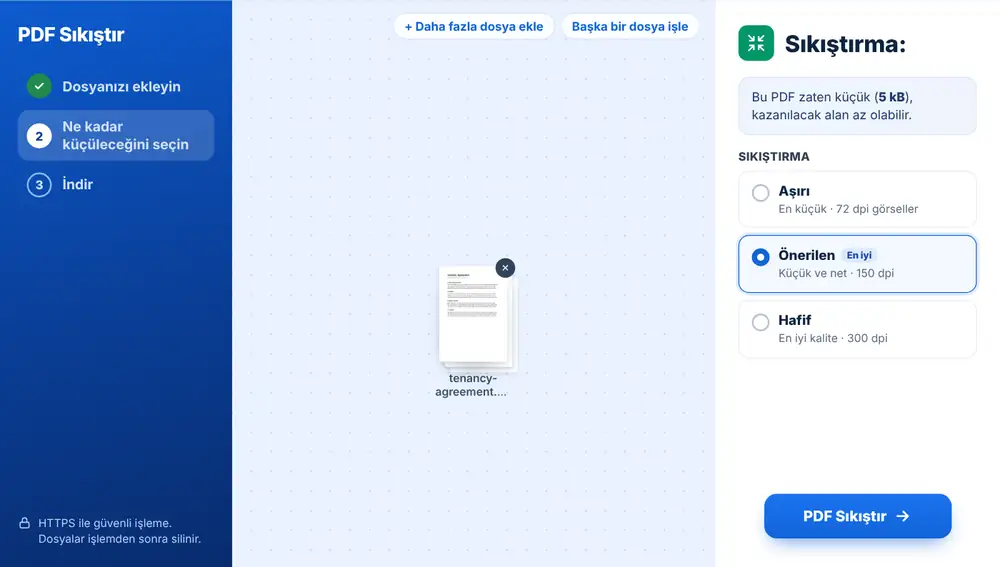
PDF'nizi sayfaya bırakın ya da Google Drive, Dropbox veya OneDrive'dan seçin. Birden çok dosyanız varsa onları da ekleyin. Bir düzey seçin: “Önerilen” (küçük ve net, görseller 150 dpi), “Aşırı” (en küçük, 72 dpi) ya da “Hafif” (en iyi kalite, 300 dpi). PDF Sıkıştır'a basın. Eski ve yeni boyutu ve kazanılan yüzdeyi görürsünüz. Dosyayı indirin, yeniden adlandırın, WhatsApp'tan gönderin ya da birleştirmek veya imzalamak için “Bu dosyayla devam et”e basın.
PDF boyutunu küçültmeye kimler ihtiyaç duyar?
Bir vize başvurusu sahibi, taranmış banka ekstresini 2 MB'lık yükleme sınırının altına indirir. Bir pazarlama ekibi, 40 MB'lık bir broşürü e-postayla gönderebilmek için küçültür. 10 MB'lık ödev portalı sınırıyla karşılaşan bir öğrenci, ekran görüntüleriyle dolu raporunu sıkıştırır. Bir muhasebe elemanı, bir yıllık taranmış fişi saklamayı kolaylaştırır.
PDF'm ne kadar küçülür?
Bu, içeriğe bağlıdır. Boyutun asıl kaynağı taranmış sayfalar ve fotoğraflardır; bu yüzden taranmış bir PDF çoğu zaman yarı yarıya ya da daha fazla küçülür ve araç taramaları eklediğiniz anda belirtir. Yalnızca metin içeren bir PDF zaten derli topludur ve pek küçülmez.
Dosya zaten küçükse, yaklaşık 300 kB'ın altındaysa, kazanılacak pek bir şey olmayabileceğine dair bir not görürsünüz. Bir PDF kalite kaybetmeden küçülemiyorsa size daha kötü bir kopya vermek yerine orijinal korunur.
Sıkıştırma düzeyi nasıl seçilir?
“Önerilen”, e-postayla gönderdiğiniz ya da bir forma yüklediğiniz neredeyse her şey için uygundur. Bir portalın katı bir sınırı varsa ve belgenin yalnızca ekranda okunabilir olması yeterliyse “Aşırı”yı kullanın. Broşür veya tez gibi yazdırılacak her şey için “Hafif”i kullanın.
Baskı veya uzun süreli arşiv için sıkıştırılmamış bir ana kopya saklayın ve paylaşmak için ayrı bir sürümü sıkıştırın.
PDF Sıkıştır aracını iPhone, Android, Mac veya Windows'ta kullanın
PDF Sıkıştır aracı web tarayıcınızda çalışır, yani hiçbir şey yüklemeniz gerekmez. iPhone veya iPad'de sayfayı Safari ya da Chrome'da açın ve dosyanızı Dosyalar uygulamasından veya iCloud Drive'dan seçin; Android'de Dosyalar'dan veya Google Drive'dan seçin. Mac'te ya da Windows bilgisayarda dosyayı sayfaya sürükleyin. Sonuç diğer dosyalar gibi indirilir: iPhone'da Dosyalar uygulamasındaki İndirilenler klasörüne gider.
Sık sorulan sorular
- PDF Sıkıştır ne yapar?
- PDF'nizdeki görselleri daha düşük çözünürlükte yeniden kaydeder ve dosya yapısını toparlar; böylece aynı belge daha az yer kaplar.
- PDF Sıkıştır belgemin kalitesini düşürür mü?
- Metin keskin metin olarak kalır. “Önerilen” düzeyde görseller 150 dpi'ye yeniden örneklenir; bu da ekranda ve normal baskıda temiz görünür.
- Hangi sıkıştırma düzeyini kullanmalıyım?
- Çoğu dosya için “Önerilen”, katı yükleme sınırları için “Aşırı”, PDF yazdırılacaksa “Hafif”.
- Birkaç PDF'yi aynı anda sıkıştırabilir miyim?
- Evet. Hepsini birlikte ekleyin; her biri aynı ayarla sıkıştırılır ve her dosya için ayrı bir indirme alırsınız.
- PDF'm neden küçülmedi?
- Dosya zaten optimize edilmişti ya da çoğunlukla metinden oluşuyordu. Sıkıştırma yalnızca daha kötü bir sonuç verecekse araç orijinalinizi korur.
- 2 MB yükleme sınırı için PDF boyutunu nasıl küçültürüm?
- Önce “Önerilen”i deneyin. Hâlâ çok büyükse geri dönüp “Aşırı”yı seçin ya da ihtiyacınız olmayan sayfaları PDF Sayfalarını Sil ile kaldırın.
- Bir PDF'yi birden fazla kez sıkıştırabilir miyim?
- Yapabilirsiniz, ancak ikinci geçiş çok az kazandırır ve görselleri yumuşatır. Orijinalden bir kez, gerekirse daha güçlü bir düzeyde sıkıştırın.
- iPhone'da PDF nasıl sıkıştırılır?
- huntpdf.com/tr/compress-pdf adresini Safari'de açın, PDF'yi Dosyalar uygulamasından seçin, bir sıkıştırma düzeyi belirleyin ve küçülen dosyayı indirin. Dosya, Dosyalar uygulamasındaki İndirilenler klasörüne kaydedilir ve e-postaya eklenmeye hazırdır.