Nén PDF – trực tuyến miễn phí
Nén tệp PDF để giảm dung lượng, dễ gửi email, miễn phí và giữ chất lượng tốt.
hoặc thả vào bất kỳ đâu ở đây
Nhiều tệp · tối đa 260 MB mỗi tệp · bị xóa sau khi xử lý
Thả các tệp của bạn vào đây
hoặc
Chọn tệp- Nhiều PDF cùng lúc
- Không bao giờ lớn hơn bản gốc
- Tối đa 260 MB mỗi tệp
Xử lý an toàn qua HTTPS. Tệp được xóa sau khi xử lý.
Nén PDF giảm dung lượng PDF để hồ sơ quét vừa giới hạn tải lên của cổng thông tin, hay một cuốn brochure đầy ảnh lọt qua mức trần 25 MB của email. Hãy chọn mức nén, và nén nhiều PDF cùng lúc nếu cần.
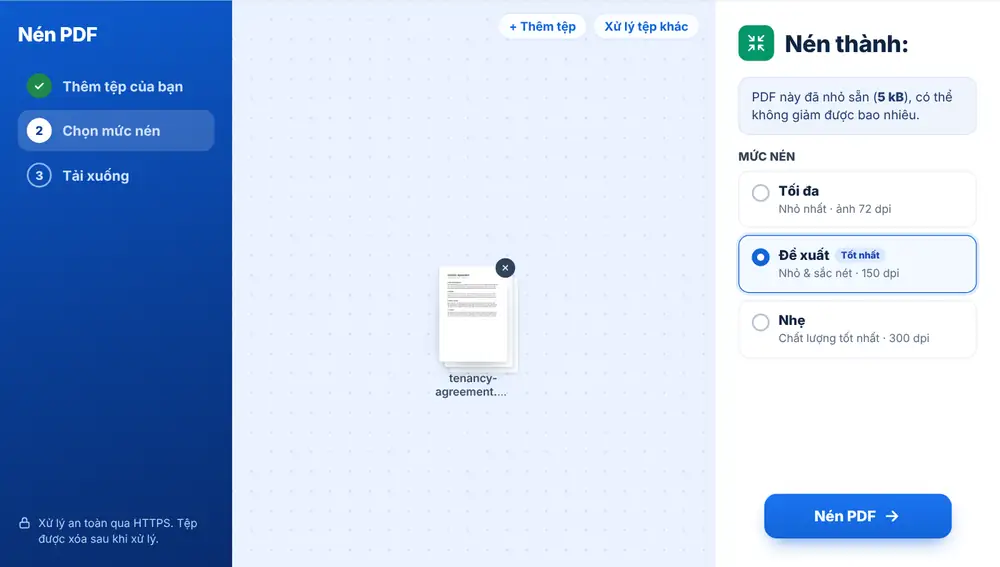
Cách nén file PDF
Thả tệp PDF vào trang hoặc chọn từ Google Drive, Dropbox hay OneDrive. Thêm nhiều tệp nếu bạn có cả loạt. Chọn mức nén: Đề xuất (nhỏ và rõ nét, ảnh ở 150 dpi), Tối đa (nhỏ nhất, 72 dpi) hoặc Nhẹ (chất lượng tốt nhất, 300 dpi). Nhấn Nén PDF. Bạn sẽ thấy dung lượng cũ, dung lượng mới và tỷ lệ phần trăm tiết kiệm được. Tải tệp xuống, đổi tên, gửi qua WhatsApp hoặc nhấn “Tiếp tục với tệp này” để ghép hay ký.
Ai cần giảm dung lượng PDF
Một người xin thị thực cần đưa bản quét sao kê ngân hàng xuống dưới giới hạn tải lên 2 MB. Một nhóm tiếp thị thu nhỏ cuốn brochure 40 MB để gửi được qua email. Một sinh viên phải nộp bài trên cổng giới hạn 10 MB nén bản báo cáo đầy ảnh chụp màn hình. Một nhân viên kế toán giúp hóa đơn quét cả năm dễ lưu trữ hơn.
PDF sẽ nhỏ đi bao nhiêu?
Điều đó tùy vào nội dung bên trong. Trang quét và ảnh chụp là phần chiếm nhiều dung lượng nhất, nên PDF quét thường giảm một nửa hoặc hơn, và công cụ sẽ đánh dấu bản quét khi bạn thêm vào. PDF chỉ có chữ vốn đã gọn nên sẽ không giảm nhiều.
Nếu tệp đã nhỏ, dưới khoảng 300 kB, bạn sẽ nhận được ghi chú rằng có thể không tiết kiệm được bao nhiêu. Và nếu PDF không thể nhỏ hơn mà không giảm chất lượng, bản gốc sẽ được giữ lại thay vì trả cho bạn một bản kém hơn.
Chọn mức nén PDF phù hợp
Đề xuất phù hợp với hầu hết mọi thứ bạn gửi qua email hoặc tải lên biểu mẫu. Dùng Tối đa khi cổng thông tin có giới hạn khắt khe và tài liệu chỉ cần đọc được trên màn hình. Dùng Nhẹ cho những gì sẽ được in, như brochure hay luận văn.
Với bản in hoặc hồ sơ lưu trữ lâu dài, hãy giữ một bản gốc chưa nén và nén một bản riêng để chia sẻ.
Dùng Nén PDF trên iPhone, Android, Mac hoặc Windows
Nén PDF chạy ngay trong trình duyệt nên bạn không cần cài đặt gì. Trên iPhone hoặc iPad, mở trang trong Safari hoặc Chrome rồi chọn tệp từ ứng dụng Tệp hoặc iCloud Drive; trên Android, chọn từ Files hoặc Google Drive. Trên Mac hoặc máy tính Windows, kéo tệp vào trang. Kết quả được tải xuống như mọi tệp khác: trên iPhone, tệp nằm trong thư mục Tải về của ứng dụng Tệp.
Câu hỏi thường gặp
- Nén PDF dùng để làm gì?
- Công cụ lưu lại các hình ảnh trong PDF ở độ phân giải thấp hơn và sắp xếp gọn cấu trúc tệp, nhờ đó cùng một tài liệu chiếm ít dung lượng hơn.
- Nén PDF có làm giảm chất lượng tài liệu không?
- Chữ vẫn sắc nét như cũ. Ở mức Đề xuất, hình ảnh được lấy mẫu lại ở 150 dpi, trông rõ ràng trên màn hình và khi in thông thường.
- Nên dùng mức nén nào?
- Đề xuất cho hầu hết các tệp, Tối đa cho giới hạn tải lên khắt khe, và Nhẹ khi PDF sẽ được in.
- Có thể nén nhiều PDF cùng lúc không?
- Có. Thêm tất cả cùng lúc, mỗi tệp sẽ được nén với cùng thiết lập và có nút tải xuống riêng.
- Vì sao PDF của tôi không nhỏ đi?
- Tệp đã được tối ưu từ trước hoặc chủ yếu là chữ. Khi nén chỉ làm tệp tệ hơn, công cụ sẽ giữ lại bản gốc của bạn.
- Làm sao giảm dung lượng PDF cho giới hạn tải lên 2 MB?
- Hãy thử Đề xuất trước. Nếu vẫn quá lớn, quay lại và chọn Tối đa, hoặc bỏ những trang không cần bằng Xóa trang PDF.
- Có thể nén PDF nhiều lần không?
- Có thể, nhưng lần nén thứ hai tiết kiệm được rất ít và làm ảnh mờ đi. Hãy nén một lần từ bản gốc, với mức mạnh hơn nếu cần.
- Làm sao để nén PDF trên iPhone?
- Mở huntpdf.com/vi/compress-pdf trong Safari, chọn tệp PDF từ ứng dụng Tệp, chọn mức nén rồi tải tệp nhỏ hơn xuống. Tệp được lưu vào thư mục Tải về trong ứng dụng Tệp, sẵn sàng để đính kèm email.