Komprimera PDF – online och gratis
Komprimera PDF-filer för att minska storleken för e-post, gratis och utan kvalitetsförlust.
eller släpp den var som helst här
Flera filer · upp till 260 MB per fil · raderas efter bearbetning
Släpp dina filer här
eller
Välj filer- Flera PDF-filer samtidigt
- Aldrig större än originalet
- Upp till 260 MB per fil
Bearbetas säkert via HTTPS. Filer raderas efter bearbetning.
Komprimera PDF (compress PDF) minskar storleken på en PDF så att en skannad ansökan håller sig under en portals uppladdningsgräns, eller så att en bildtung broschyr kommer igenom en e-postgräns på 25 MB. Välj hur mycket du vill komprimera, och komprimera flera PDF-filer samtidigt om du behöver.
Så använder du Komprimera PDF
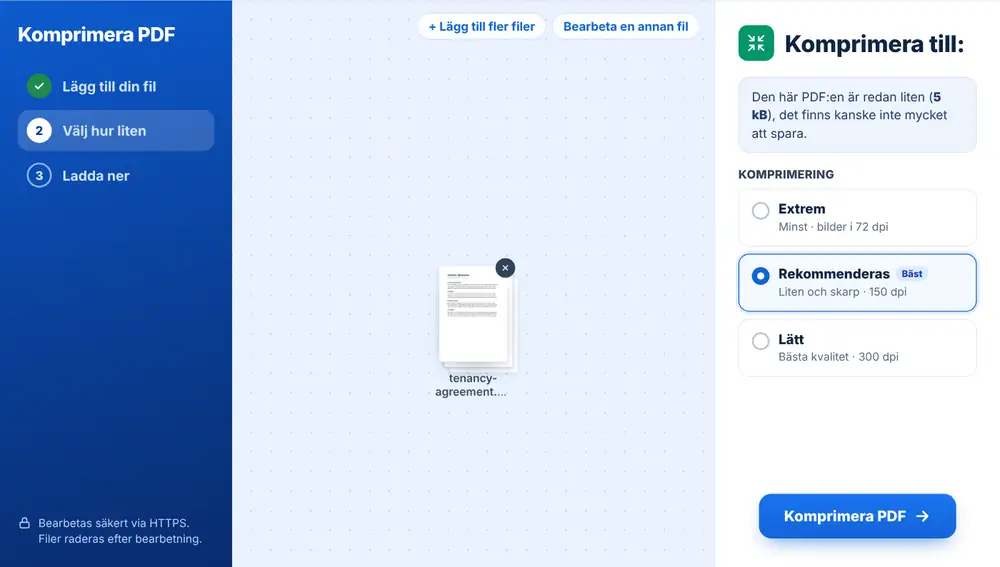
Släpp din PDF på sidan eller välj den från Google Drive, Dropbox eller OneDrive. Lägg till fler filer om du har en hel omgång. Välj en nivå: ”Rekommenderas” (liten och skarp, bilder i 150 dpi), ”Extrem” (minst, 72 dpi) eller ”Lätt” (bäst kvalitet, 300 dpi). Tryck på ”Komprimera PDF”. Du ser den gamla och nya storleken och hur många procent som sparades. Ladda ner filen, byt namn på den, skicka den via WhatsApp eller tryck på ”Fortsätt med den här filen” för att slå ihop eller signera den.
Vem behöver minska storleken på en PDF?
En viseringssökande får ett skannat kontoutdrag under en uppladdningsgräns på 2 MB. Ett marknadsteam krymper en broschyr på 40 MB så att den kan skickas med e-post. En student med en gräns på 10 MB i kursportalen komprimerar en rapport full av skärmbilder. En ekonomiassistent gör ett års skannade kvitton lättare att lagra.
Hur mycket mindre blir min PDF?
Det beror på innehållet. Det är skannade sidor och foton som tar plats, så en skannad PDF krymper ofta till hälften eller mer, och verktyget markerar skanningar när du lägger till dem. En PDF med bara text är redan kompakt och krymper inte mycket.
Om en fil redan är liten, under ungefär 300 kB, får du ett meddelande om att det kanske inte finns mycket att spara. Och om en PDF inte kan bli mindre utan att kvaliteten försämras behålls originalet i stället för att du får en sämre kopia.
Välj nivå i Komprimera PDF
”Rekommenderas” passar nästan allt du skickar med e-post eller laddar upp i ett formulär. Använd ”Extrem” när en portal har en strikt gräns och dokumentet bara behöver vara läsbart på skärmen. Använd ”Lätt” för allt som ska skrivas ut, till exempel en broschyr eller en avhandling.
För tryck eller långtidsarkivering behåller du ett okomprimerat original och komprimerar en separat version för delning.
Använd Komprimera PDF på iPhone, Android, Mac eller Windows
Komprimera PDF körs i webbläsaren, så det finns inget att installera. På en iPhone eller iPad öppnar du sidan i Safari eller Chrome och väljer filen från appen Filer eller iCloud Drive; på Android väljer du den från Filer eller Google Drive. På en Mac eller Windows-dator drar du filen till sidan. Resultatet laddas ner som vilken fil som helst: på iPhone hamnar det i Hämtade filer i appen Filer.
Vanliga frågor
- Vad gör Komprimera PDF?
- Verktyget sparar om bilderna i din PDF med lägre upplösning och städar upp filstrukturen, så att samma dokument tar mindre plats.
- Försämrar Komprimera PDF kvaliteten på mitt dokument?
- Text förblir skarp text. Bilder räknas om till 150 dpi med ”Rekommenderas”, vilket ser rent ut på skärmen och vid vanlig utskrift.
- Vilken komprimeringsnivå ska jag använda?
- ”Rekommenderas” för de flesta filer, ”Extrem” för strikta uppladdningsgränser och ”Lätt” när PDF-filen ska skrivas ut.
- Kan jag komprimera flera PDF-filer samtidigt?
- Ja. Lägg till dem tillsammans, så komprimeras alla med samma inställning, med en nedladdning för varje fil.
- Varför blev min PDF inte mindre?
- Den var redan optimerad eller bestod mest av text. När komprimering bara skulle göra den sämre behåller verktyget ditt original.
- Hur minskar jag en PDF för en uppladdningsgräns på 2 MB?
- Prova ”Rekommenderas” först. Om den fortfarande är för stor går du tillbaka och väljer ”Extrem”, eller tar bort sidor du inte behöver med Radera PDF-sidor.
- Kan jag komprimera en PDF mer än en gång?
- Det går, men en andra omgång sparar lite och gör bilderna mjukare. Komprimera en gång från originalet, med en starkare nivå om det behövs.
- Hur komprimerar jag en PDF på iPhone?
- Öppna huntpdf.com/sv/compress-pdf i Safari, välj PDF:en i appen Filer, välj en komprimeringsnivå och ladda ner den mindre filen. Den sparas i Hämtade filer i appen Filer, redo att bifoga i ett mejl.