PDF圧縮 – 無料オンラインツール
PDFファイルを圧縮して、メールで送りやすいサイズに。画質を保ったまま無料で縮小できます。
またはこのエリアのどこにでもドロップ
複数ファイル対応 · 1ファイル260 MBまで · 処理後に削除
ここにファイルをドロップ
または
ファイルを選択- 複数のPDFを一度に
- 元のファイルより大きくなりません
- 1ファイル260 MBまで
HTTPSで安全に処理。処理後にファイルは削除されます。
PDF圧縮はPDFのサイズを小さくするツールです。スキャンした申請書類をポータルのアップロード上限に収めたり、写真の多いパンフレットを25 MBのメール容量制限内に収めたりできます。圧縮の強さを選べ、必要なら複数のPDFをまとめて圧縮できます。
PDFを圧縮する方法
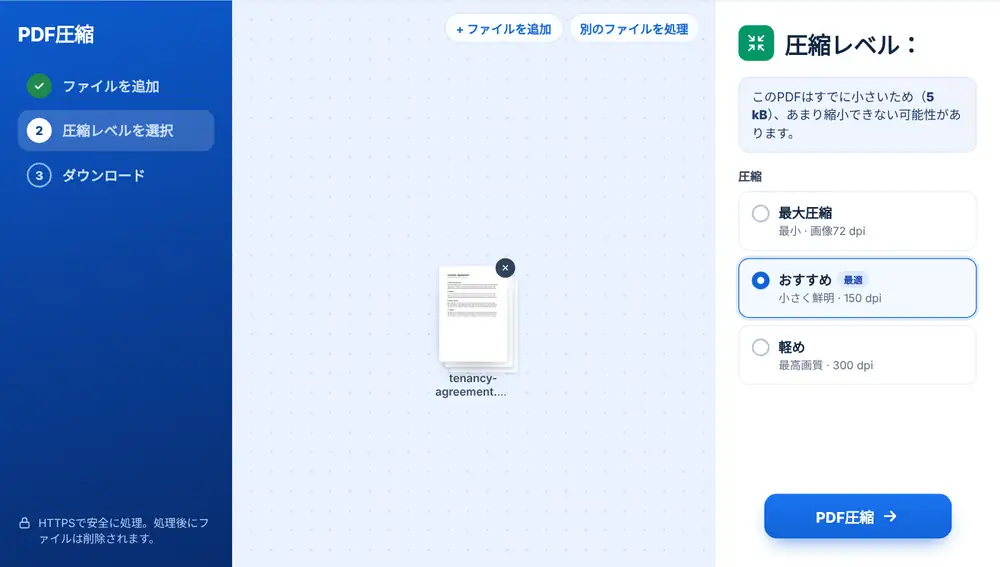
PDFをページにドロップするか、Google Drive、Dropbox、OneDriveから選びます。まとめて処理したい場合はファイルを追加します。レベルは「おすすめ」(小さくて鮮明、画像は150 dpi)、「最大圧縮」(最小サイズ、72 dpi)、「軽め」(最高画質、300 dpi)から選びます。「PDF圧縮」を押すと、圧縮前後のサイズと削減率が表示されます。ファイルをダウンロードするか、名前を変更するか、WhatsAppで送信するか、「このファイルで続ける」を押して結合や署名に進みましょう。
PDFのサイズを小さくしたい人
ビザの申請者が、スキャンした銀行明細を2 MBのアップロード上限内に収めます。マーケティングチームが、40 MBのパンフレットをメールで送れるサイズに縮めます。課題提出ポータルの上限が10 MBの学生が、スクリーンショットだらけのレポートを圧縮します。経理担当者が、1年分のスキャンした領収書を保管しやすくします。
PDFはどのくらい小さくなりますか?
中身によって変わります。サイズの大部分を占めるのはスキャンしたページや写真なので、スキャンPDFは半分以下になることもよくあります。スキャンPDFを追加すると、ツールがその旨を表示します。テキストだけのPDFはもともと軽いので、あまり小さくなりません。
約300 kB未満のすでに小さいファイルの場合は、あまり削減できない可能性があるというメッセージが表示されます。また、画質を落とさずに小さくできないPDFは、質の悪いコピーを渡す代わりに元のファイルがそのまま保持されます。
PDF圧縮のレベルの選び方
「おすすめ」は、メールで送ったりフォームにアップロードしたりするほぼすべてのファイルに向いています。ポータルの上限が厳しく、画面で読めれば十分な文書には「最大圧縮」を使います。パンフレットや論文など印刷するものには「軽め」を使いましょう。
印刷用や長期保管用の場合は、圧縮していない元のファイルを残しておき、共有用に別のバージョンを圧縮してください。
iPhone・Android・Mac・Windowsで「PDF圧縮」を使う
「PDF圧縮」はブラウザ上で動くため、何もインストールする必要はありません。iPhoneやiPadではSafariまたはChromeでページを開き、「ファイル」アプリやiCloud Driveからファイルを選びます。Androidでは「Files」またはGoogleドライブから選びます。MacやWindowsパソコンでは、ファイルをページにドラッグするだけです。結果はほかのファイルと同じようにダウンロードされ、iPhoneでは「ファイル」アプリのダウンロードフォルダに保存されます。
よくある質問
- PDF圧縮では何ができますか?
- PDF内の画像を低い解像度で保存し直し、ファイル構造を整理することで、同じ文書をより小さなサイズにします。
- PDF圧縮で文書の画質は落ちますか?
- テキストはくっきりしたテキストのままです。画像は「おすすめ」では150 dpiに再サンプリングされ、画面でも通常の印刷でもきれいに見えます。
- どの圧縮レベルを選べばいいですか?
- ほとんどのファイルには「おすすめ」、アップロード上限が厳しい場合は「最大圧縮」、PDFを印刷する場合は「軽め」がおすすめです。
- 複数のPDFをまとめて圧縮できますか?
- はい。まとめて追加すると、すべて同じ設定で圧縮され、ファイルごとにダウンロードできます。
- PDFが小さくならなかったのはなぜですか?
- すでに最適化されているか、ほとんどがテキストだったためです。圧縮すると質が下がるだけの場合は、元のファイルがそのまま保持されます。
- 2 MBのアップロード上限に収まるようにPDFを小さくするには?
- まず「おすすめ」を試してください。それでも大きすぎる場合は、戻って「最大圧縮」を選ぶか、PDFページ削除で不要なページを取り除きましょう。
- PDFを2回以上圧縮できますか?
- できますが、2回目の圧縮ではほとんど小さくならず、画像がぼやけます。元のファイルから、必要なら強めのレベルで1回だけ圧縮しましょう。
- iPhoneでPDFを圧縮するには?
- Safariでhuntpdf.com/ja/compress-pdfを開き、「ファイル」アプリからPDFを選び、圧縮レベルを選んで小さくなったファイルをダウンロードします。「ファイル」アプリのダウンロードフォルダに保存され、そのままメールに添付できます。