PDF komprimieren – PDF verkleinern
PDF-Dateien komprimieren, um die Dateigröße für E-Mails zu verringern, kostenlos und ohne Qualitätsverlust.
oder einfach irgendwo hier ablegen
Mehrere Dateien · bis zu 260 MB pro Datei · nach der Verarbeitung gelöscht
Dateien hier ablegen
oder
Dateien auswählen- Mehrere PDFs auf einmal
- Nie größer als das Original
- Bis zu 260 MB pro Datei
Sicher über HTTPS verarbeitet. Dateien werden nach der Verarbeitung gelöscht.
„PDF komprimieren“ (PDF verkleinern) verkleinert ein PDF, damit ein gescannter Antrag unter die Upload-Grenze eines Portals passt oder eine bildlastige Broschüre durch die 25-MB-Grenze eines E-Mail-Postfachs kommt. Wählen Sie, wie stark komprimiert werden soll – bei Bedarf auch für mehrere PDFs gleichzeitig.
PDF komprimieren – so geht’s
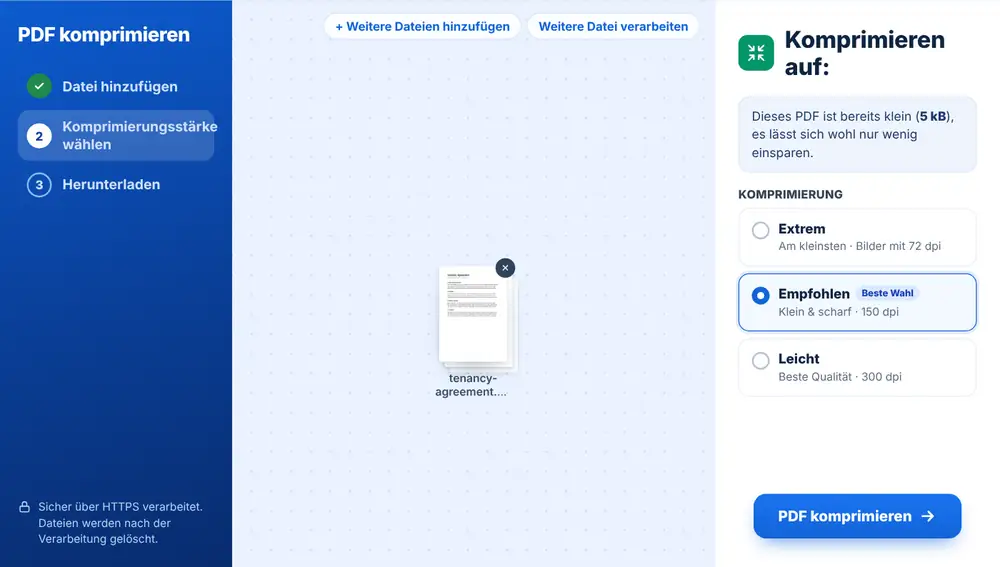
Ziehen Sie Ihr PDF auf die Seite oder wählen Sie es aus Google Drive, Dropbox oder OneDrive aus. Fügen Sie weitere Dateien hinzu, wenn Sie einen ganzen Stapel haben. Wählen Sie eine Stufe: „Empfohlen“ (klein und scharf, Bilder mit 150 dpi), „Extrem“ (am kleinsten, 72 dpi) oder „Leicht“ (beste Qualität, 300 dpi). Klicken Sie auf „PDF komprimieren“. Sie sehen die alte und die neue Größe sowie die prozentuale Ersparnis. Laden Sie die Datei herunter, benennen Sie sie um, senden Sie sie per WhatsApp oder klicken Sie auf „Mit dieser Datei weiterarbeiten“, um sie zusammenzufügen oder zu signieren.
Wer muss PDFs verkleinern?
Ein Visumantragsteller bringt einen gescannten Kontoauszug unter eine Upload-Grenze von 2 MB. Ein Marketingteam schrumpft eine 40-MB-Broschüre, damit sie per E-Mail verschickt werden kann. Eine Studentin komprimiert einen Bericht voller Screenshots für ein Abgabeportal mit 10-MB-Grenze. Ein Buchhalter macht die gescannten Belege eines ganzen Jahres platzsparender.
Wie viel kleiner wird mein PDF?
Das hängt vom Inhalt ab. Gescannte Seiten und Fotos machen den Großteil der Dateigröße aus, daher schrumpft ein gescanntes PDF oft um die Hälfte oder mehr – das Tool erkennt Scans schon beim Hinzufügen. Ein reines Text-PDF ist bereits kompakt und wird kaum kleiner.
Ist eine Datei bereits klein, unter etwa 300 kB, erhalten Sie den Hinweis, dass sich womöglich nur wenig einsparen lässt. Und kann ein PDF nicht verkleinert werden, ohne an Qualität zu verlieren, wird das Original beibehalten, statt Ihnen eine schlechtere Kopie zu geben.
Die richtige Komprimierungsstufe wählen
„Empfohlen“ passt für fast alles, was Sie per E-Mail verschicken oder in ein Formular hochladen. Nehmen Sie „Extrem“, wenn ein Portal eine strenge Grenze hat und das Dokument nur am Bildschirm lesbar sein muss. „Leicht“ ist richtig für alles, was gedruckt wird, etwa eine Broschüre oder eine Abschlussarbeit.
Für den Druck oder die Langzeitarchivierung bewahren Sie eine unkomprimierte Originalfassung auf und komprimieren eine separate Version zum Teilen.
„PDF komprimieren“ auf iPhone, Android, Mac oder Windows nutzen
„PDF komprimieren“ läuft in Ihrem Webbrowser, Sie müssen also nichts installieren. Öffnen Sie die Seite auf einem iPhone oder iPad in Safari oder Chrome und wählen Sie die Datei aus der App „Dateien“ oder iCloud Drive; auf Android wählen Sie sie aus „Dateien“ oder Google Drive. Auf einem Mac oder Windows-PC ziehen Sie die Datei einfach auf die Seite. Das Ergebnis wird wie jede andere Datei heruntergeladen: Auf dem iPhone landet es in der App „Dateien“ unter „Downloads“.
Häufige Fragen
- Was macht „PDF komprimieren“?
- Das Tool speichert die Bilder in Ihrem PDF mit geringerer Auflösung neu und räumt die Dateistruktur auf – so braucht dasselbe Dokument weniger Platz.
- Verschlechtert das Komprimieren die Qualität meines Dokuments?
- Text bleibt gestochen scharfer Text. Bilder werden bei „Empfohlen“ auf 150 dpi heruntergerechnet, was am Bildschirm und beim normalen Drucken sauber aussieht.
- Welche Komprimierungsstufe sollte ich wählen?
- „Empfohlen“ für die meisten Dateien, „Extrem“ bei strengen Upload-Grenzen und „Leicht“, wenn das PDF gedruckt wird.
- Kann ich mehrere PDFs gleichzeitig komprimieren?
- Ja. Fügen Sie sie zusammen hinzu – jedes wird mit derselben Einstellung komprimiert und bekommt einen eigenen Download.
- Warum ist mein PDF nicht kleiner geworden?
- Es war bereits optimiert oder besteht hauptsächlich aus Text. Würde das Komprimieren es nur verschlechtern, behält das Tool Ihr Original bei.
- Wie bekomme ich ein PDF unter 2 MB für einen Upload?
- Versuchen Sie es zuerst mit „Empfohlen“. Ist die Datei immer noch zu groß, gehen Sie zurück und wählen „Extrem“ oder entfernen Sie nicht benötigte Seiten mit „PDF-Seiten löschen“.
- Kann ich ein PDF mehrmals komprimieren?
- Das geht, aber ein zweiter Durchgang spart wenig und macht Bilder unschärfer. Komprimieren Sie lieber einmal vom Original aus – bei Bedarf mit einer stärkeren Stufe.
- Wie komprimiere ich ein PDF auf dem iPhone?
- Öffnen Sie huntpdf.com/de/compress-pdf in Safari, wählen Sie das PDF in der App „Dateien“ aus, legen Sie eine Komprimierungsstufe fest und laden Sie die kleinere Datei herunter. Sie wird in „Dateien“ unter „Downloads“ gespeichert und lässt sich direkt an eine E-Mail anhängen.