PDF कंप्रेस करें – ऑनलाइन मुफ़्त
ईमेल के लिए PDF फ़ाइलों का साइज़ घटाएँ: क्वालिटी खोए बिना मुफ़्त में कंप्रेस करें।
या इसे यहाँ कहीं भी छोड़ दें
कई फ़ाइलें · हर फ़ाइल 260 MB तक · प्रोसेसिंग के बाद हटा दी जाती हैं
अपनी फ़ाइलें यहाँ छोड़ें
या
फ़ाइलें चुनें- एक साथ कई PDF
- मूल फ़ाइल से कभी बड़ी नहीं
- प्रति फ़ाइल 260 MB तक
HTTPS पर सुरक्षित प्रोसेसिंग। प्रोसेसिंग के बाद फ़ाइलें हटा दी जाती हैं।
PDF कंप्रेस करें (compress PDF) टूल PDF का साइज़ घटाता है, ताकि स्कैन किया आवेदन किसी पोर्टल की अपलोड सीमा में आ जाए, या फ़ोटो से भरा ब्रोशर 25 MB की ईमेल सीमा पार कर सके। चुनें कि कितना कंप्रेस करना है, और ज़रूरत हो तो एक साथ कई PDF कंप्रेस करें।
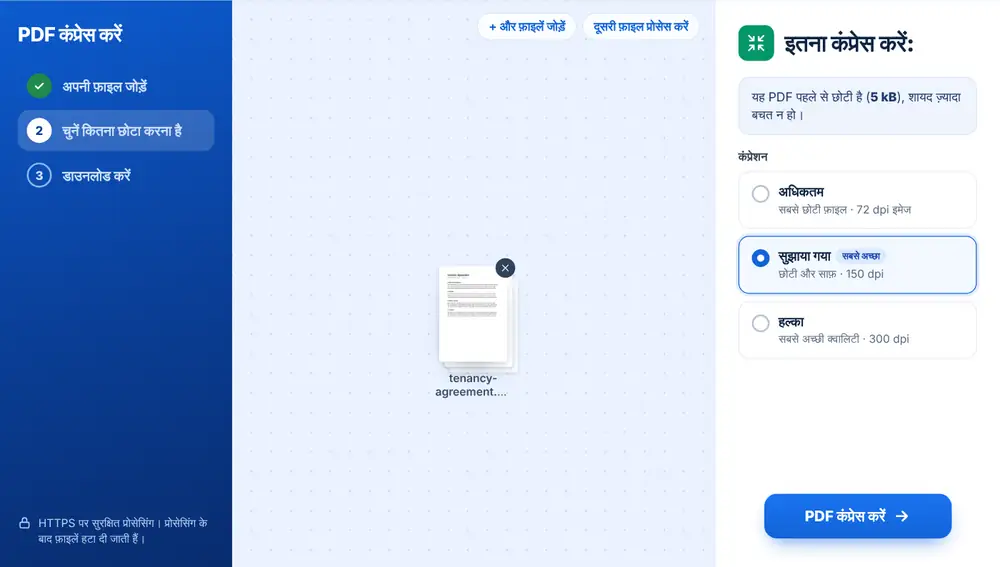
PDF कंप्रेस करें का इस्तेमाल कैसे करें
अपनी PDF पेज पर छोड़ें या उसे Google Drive, Dropbox या OneDrive से चुनें। अगर कई फ़ाइलें हैं तो और जोड़ें। एक लेवल चुनें: ‘सुझाया गया’ (छोटी और साफ़, इमेज 150 dpi पर), ‘अधिकतम’ (सबसे छोटी, 72 dpi) या ‘हल्का’ (सबसे अच्छी क्वालिटी, 300 dpi)। ‘PDF कंप्रेस करें’ दबाएँ। आपको पुराना और नया साइज़ और बचत का प्रतिशत दिखेगा। फ़ाइल डाउनलोड करें, उसका नाम बदलें, WhatsApp पर भेजें, या उसे मर्ज करने या हस्ताक्षर करने के लिए ‘इस फ़ाइल के साथ आगे बढ़ें’ दबाएँ।
PDF का साइज़ घटाने की ज़रूरत किसे पड़ती है
एक वीज़ा आवेदक स्कैन किए बैंक स्टेटमेंट को 2 MB की अपलोड सीमा में लाता है। एक मार्केटिंग टीम 40 MB का ब्रोशर छोटा करती है ताकि वह ईमेल से जा सके। 10 MB की सीमा वाले कोर्सवर्क पोर्टल पर एक छात्र स्क्रीनशॉट से भरी रिपोर्ट कंप्रेस करता है। एक अकाउंट क्लर्क साल भर की स्कैन की हुई रसीदों को स्टोर करना आसान बनाता है।
मेरी PDF कितनी छोटी होगी?
यह इस पर निर्भर करता है कि उसके अंदर क्या है। साइज़ स्कैन किए पेजों और फ़ोटो में ही होता है, इसलिए स्कैन की हुई PDF अक्सर आधी या उससे भी ज़्यादा छोटी हो जाती है, और जोड़ते ही टूल स्कैन की पहचान बता देता है। सिर्फ़ टेक्स्ट वाली PDF पहले से छोटी होती है और ज़्यादा नहीं घटेगी।
अगर फ़ाइल पहले से छोटी है, लगभग 300 kB से कम, तो आपको एक नोट मिलेगा कि शायद बचाने को ज़्यादा कुछ नहीं है। और अगर कोई PDF क्वालिटी खोए बिना छोटी नहीं हो सकती, तो आपको खराब कॉपी देने के बजाय मूल फ़ाइल ही रखी जाती है।
PDF कंप्रेस करें का लेवल कैसे चुनें
ईमेल से भेजी जाने वाली या किसी फ़ॉर्म में अपलोड की जाने वाली लगभग हर चीज़ के लिए ‘सुझाया गया’ ठीक है। जब किसी पोर्टल की सख्त सीमा हो और दस्तावेज़ को सिर्फ़ स्क्रीन पर पढ़ने लायक होना हो, तो ‘अधिकतम’ इस्तेमाल करें। प्रिंट होने वाली किसी भी चीज़ के लिए, जैसे ब्रोशर या थीसिस, ‘हल्का’ इस्तेमाल करें।
प्रिंट या लंबे समय के रिकॉर्ड के लिए बिना कंप्रेस की मूल कॉपी रखें और शेयर करने के लिए अलग वर्शन कंप्रेस करें।
iPhone, Android, Mac या Windows पर ‘PDF कंप्रेस करें’ टूल का इस्तेमाल
PDF कंप्रेस करें आपके वेब ब्राउज़र में चलता है, इसलिए कुछ भी इंस्टॉल नहीं करना पड़ता। iPhone या iPad पर पेज को Safari या Chrome में खोलें और फ़ाइल Files ऐप या iCloud Drive से चुनें; Android पर उसे Files या Google Drive से चुनें। Mac या Windows PC पर फ़ाइल को पेज पर खींचकर छोड़ दें। नतीजा किसी भी दूसरी फ़ाइल की तरह डाउनलोड होता है: iPhone पर यह Files ऐप के Downloads फ़ोल्डर में जाता है।
अक्सर पूछे जाने वाले सवाल
- PDF कंप्रेस करें क्या करता है?
- यह आपकी PDF के अंदर की इमेज को कम रेज़ोल्यूशन पर दोबारा सेव करता है और फ़ाइल की संरचना को व्यवस्थित करता है, ताकि वही दस्तावेज़ कम जगह ले।
- क्या PDF कंप्रेस करने से मेरे दस्तावेज़ की क्वालिटी घटेगी?
- टेक्स्ट उतना ही साफ़ टेक्स्ट रहता है। ‘सुझाया गया’ पर इमेज 150 dpi पर बदली जाती हैं, जो स्क्रीन पर और सामान्य प्रिंटिंग में साफ़ दिखती हैं।
- मुझे कौन-सा कंप्रेशन लेवल इस्तेमाल करना चाहिए?
- ज़्यादातर फ़ाइलों के लिए ‘सुझाया गया’, सख्त अपलोड सीमा के लिए ‘अधिकतम’, और जब PDF प्रिंट होनी हो तब ‘हल्का’।
- क्या मैं एक साथ कई PDF कंप्रेस कर सकता हूँ?
- हाँ। उन्हें एक साथ जोड़ें और हर एक एक ही सेटिंग से कंप्रेस होती है, हर फ़ाइल का अलग डाउनलोड मिलता है।
- मेरी PDF छोटी क्यों नहीं हुई?
- वह पहले से ऑप्टिमाइज़ थी या उसमें ज़्यादातर टेक्स्ट था। जब कंप्रेस करने से वह सिर्फ़ खराब होती, तो टूल आपकी मूल फ़ाइल रखता है।
- 2 MB की अपलोड सीमा के लिए PDF का साइज़ कैसे घटाऊँ?
- पहले ‘सुझाया गया’ आज़माएँ। अगर फिर भी बड़ी है, तो वापस जाकर ‘अधिकतम’ चुनें, या PDF पेज हटाएँ से गैरज़रूरी पेज हटा दें।
- क्या मैं PDF को एक से ज़्यादा बार कंप्रेस कर सकता हूँ?
- कर सकते हैं, लेकिन दूसरी बार में बचत कम होती है और इमेज धुंधली होती हैं। मूल फ़ाइल से एक ही बार कंप्रेस करें, ज़रूरत हो तो ज़्यादा तेज़ लेवल पर।
- iPhone पर PDF कैसे कंप्रेस करें?
- huntpdf.com/hi/compress-pdf को Safari में खोलें, Files ऐप से PDF चुनें, कंप्रेशन का स्तर चुनें और छोटी फ़ाइल डाउनलोड करें। यह Files ऐप के Downloads में सेव होती है और ईमेल में अटैच करने के लिए तैयार रहती है।