PDF সংকুচিত করুন – অনলাইনে বিনামূল্যে
ইমেইলে পাঠানোর জন্য PDF ফাইল সংকুচিত করে আকার কমান, বিনামূল্যে এবং মান না হারিয়ে।
অথবা এখানে যেকোনো জায়গায় ছাড়ুন
একাধিক ফাইল · প্রতিটি ২৬০ MB পর্যন্ত · প্রক্রিয়ার পরে মুছে ফেলা হয়
আপনার ফাইলগুলো এখানে ছাড়ুন
অথবা
ফাইল বেছে নিন- একসাথে একাধিক PDF
- কখনও মূলের চেয়ে বড় নয়
- প্রতি ফাইলে 260 MB পর্যন্ত
HTTPS-এর মাধ্যমে নিরাপদে প্রক্রিয়া করা হয়। প্রক্রিয়ার পরে ফাইল মুছে ফেলা হয়।
“PDF সংকুচিত করুন” (compress PDF) PDF-এর আকার কমায়, যাতে স্ক্যান করা আবেদনপত্র পোর্টালের আপলোড সীমার মধ্যে আঁটে, বা ছবিতে ভরা ব্রোশিওর 25 MB-এর ইমেইল সীমা পেরিয়ে যেতে পারে। কতটা সংকুচিত হবে তা বেছে নিন, আর দরকার হলে একসঙ্গে কয়েকটি PDF সংকুচিত করুন।
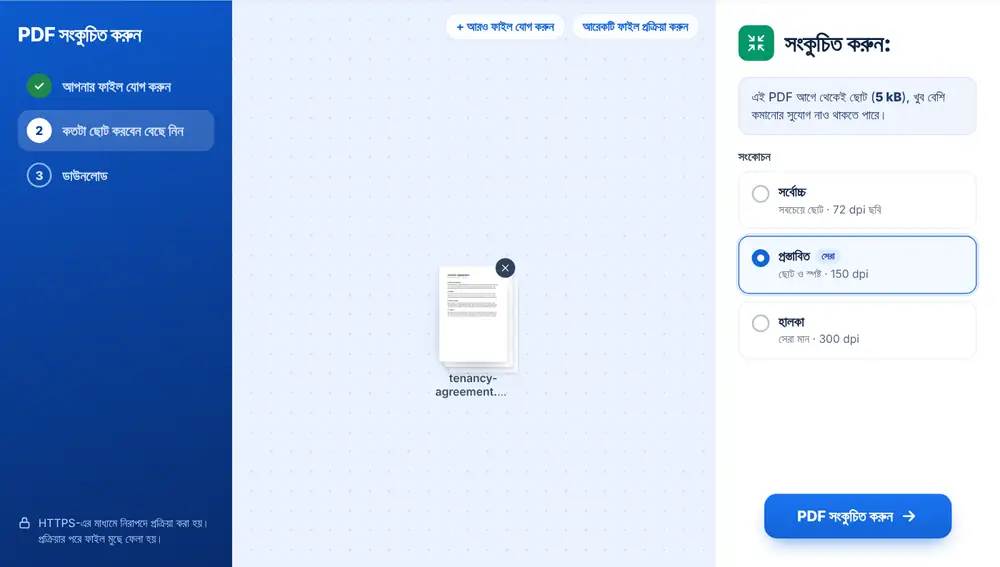
“PDF সংকুচিত করুন” কীভাবে ব্যবহার করবেন
আপনার PDF পেজে ছেড়ে দিন অথবা Google Drive, Dropbox বা OneDrive থেকে বেছে নিন। একগুচ্ছ ফাইল থাকলে আরও যোগ করুন। একটি মাত্রা বেছে নিন: “প্রস্তাবিত” (ছোট ও ঝকঝকে, ছবি 150 dpi), “সর্বোচ্চ” (সবচেয়ে ছোট, 72 dpi) অথবা “হালকা” (সেরা মান, 300 dpi)। “PDF সংকুচিত করুন” চাপুন। পুরোনো ও নতুন আকার এবং কত শতাংশ কমেছে তা দেখতে পাবেন। ফাইলটি ডাউনলোড করুন, নাম বদলান, WhatsApp-এ পাঠান, অথবা একত্র করতে বা স্বাক্ষর করতে “এই ফাইল নিয়ে চালিয়ে যান” চাপুন।
কাদের PDF-এর আকার কমাতে হয়
একজন ভিসা আবেদনকারী স্ক্যান করা ব্যাংক স্টেটমেন্ট 2 MB আপলোড সীমার মধ্যে আনেন। একটি মার্কেটিং টিম 40 MB-এর ব্রোশিওর ছোট করে, যাতে ইমেইলে পাঠানো যায়। 10 MB সীমার কোর্সওয়ার্ক পোর্টালের জন্য একজন ছাত্র স্ক্রিনশটে ভরা রিপোর্ট সংকুচিত করেন। একজন হিসাব কর্মী এক বছরের স্ক্যান করা রসিদ সংরক্ষণ সহজ করে তোলেন।
আমার PDF কতটা ছোট হবে?
এটা নির্ভর করে ভেতরে কী আছে তার উপর। ফাইলের আকারের বড় অংশ থাকে স্ক্যান করা পৃষ্ঠা আর ছবিতে, তাই স্ক্যান করা PDF প্রায়ই অর্ধেক বা তার বেশি ছোট হয়, আর যোগ করার সময়েই টুলটি স্ক্যান চিহ্নিত করে। শুধু লেখার PDF আগে থেকেই ছোট, তাই খুব বেশি কমবে না।
ফাইল যদি আগে থেকেই ছোট হয়, মোটামুটি 300 kB-এর নিচে, তাহলে একটি নোট পাবেন যে খুব বেশি কমানোর সুযোগ নাও থাকতে পারে। আর কোনো PDF মান না হারিয়ে ছোট করা না গেলে খারাপ কপি না দিয়ে মূল ফাইলটিই রাখা হয়।
সংকোচনের মাত্রা কীভাবে বেছে নেবেন
ইমেইলে পাঠানো বা ফর্মে আপলোড করা প্রায় সব কিছুর জন্য “প্রস্তাবিত” উপযুক্ত। পোর্টালের সীমা কড়া হলে এবং ডকুমেন্টটি শুধু স্ক্রিনে পড়তে পারলেই চললে “সর্বোচ্চ” ব্যবহার করুন। যা প্রিন্ট হবে, যেমন ব্রোশিওর বা থিসিস, তার জন্য “হালকা” ব্যবহার করুন।
প্রিন্ট বা দীর্ঘমেয়াদি রেকর্ডের জন্য একটি অসংকুচিত মূল কপি রেখে দিন, আর শেয়ার করার জন্য আলাদা একটি সংস্করণ সংকুচিত করুন।
iPhone, Android, Mac বা Windows-এ ‘PDF সংকুচিত করুন’ টুলের ব্যবহার
PDF সংকুচিত করুন আপনার ওয়েব ব্রাউজারে চলে, তাই কিছুই ইনস্টল করতে হয় না। iPhone বা iPad-এ পেজটি Safari বা Chrome-এ খুলুন এবং ফাইলটি Files অ্যাপ বা iCloud Drive থেকে বেছে নিন; Android-এ Files বা Google Drive থেকে বেছে নিন। Mac বা Windows কম্পিউটারে ফাইলটি টেনে পেজে ছেড়ে দিন। ফলাফল অন্য যেকোনো ফাইলের মতোই ডাউনলোড হয়: iPhone-এ এটি Files অ্যাপের Downloads ফোল্ডারে যায়।
প্রায়শই জিজ্ঞাসিত প্রশ্ন
- “PDF সংকুচিত করুন” কী করে?
- এটি আপনার PDF-এর ভেতরের ছবিগুলো কম রেজোলিউশনে নতুন করে সেভ করে এবং ফাইলের কাঠামো গুছিয়ে নেয়, ফলে একই ডকুমেন্ট কম জায়গা নেয়।
- “PDF সংকুচিত করুন” কি আমার ডকুমেন্টের মান কমিয়ে দেবে?
- লেখা ঝকঝকে লেখাই থাকে। “প্রস্তাবিত”-তে ছবিগুলো 150 dpi-তে নামানো হয়, যা স্ক্রিনে ও সাধারণ প্রিন্টে পরিষ্কার দেখায়।
- কোন সংকোচন মাত্রা ব্যবহার করব?
- বেশিরভাগ ফাইলের জন্য “প্রস্তাবিত”, কড়া আপলোড সীমার জন্য “সর্বোচ্চ”, আর PDF প্রিন্ট হবে এমন হলে “হালকা”।
- একসঙ্গে কয়েকটি PDF কি সংকুচিত করা যায়?
- হ্যাঁ। সবগুলো একসঙ্গে যোগ করুন, প্রতিটি একই সেটিংয়ে সংকুচিত হবে এবং প্রতিটি ফাইলের জন্য একটি ডাউনলোড থাকবে।
- আমার PDF কেন ছোট হলো না?
- এটি আগে থেকেই অপ্টিমাইজ করা ছিল বা বেশিরভাগই লেখা। সংকুচিত করলে শুধু খারাপই হবে, এমন হলে টুলটি আপনার মূল ফাইলটি রেখে দেয়।
- 2 MB আপলোড সীমার জন্য কীভাবে PDF-এর আকার কমাব?
- আগে “প্রস্তাবিত” চেষ্টা করুন। তারপরও বড় থাকলে ফিরে গিয়ে “সর্বোচ্চ” বেছে নিন, অথবা “PDF পৃষ্ঠা মুছুন” দিয়ে অপ্রয়োজনীয় পৃষ্ঠা সরিয়ে দিন।
- একটি PDF কি একাধিকবার সংকুচিত করা যায়?
- যায়, কিন্তু দ্বিতীয়বারে সামান্যই কমে আর ছবি ঝাপসা হয়ে যায়। দরকার হলে আরও জোরালো মাত্রায়, মূল ফাইল থেকে একবারই সংকুচিত করুন।
- iPhone-এ PDF কীভাবে কমপ্রেস করবেন?
- huntpdf.com/bn/compress-pdf Safari-তে খুলুন, Files অ্যাপ থেকে PDF বেছে নিন, কমপ্রেশনের মাত্রা ঠিক করুন এবং ছোট ফাইলটি ডাউনলোড করুন। এটি Files অ্যাপের Downloads-এ সেভ হয়, ইমেলে সংযুক্ত করার জন্য প্রস্তুত।