壓縮 PDF – 免費線上
壓縮 PDF 檔案大小,方便以電子郵件寄送,免費且不損畫質。
或拖放到這裡任意位置
支援多個檔案 · 每個最大 260 MB · 處理後刪除
將檔案拖放到此處
或
選擇檔案- 一次處理多個 PDF
- 絕不大於原檔案
- 每個檔案最大 260 MB
透過 HTTPS 安全處理。檔案於處理後刪除。
壓縮 PDF 能縮小 PDF 檔案,讓掃描的申請文件符合網站的上傳限制,或讓滿是照片的簡介手冊順利通過 25 MB 的郵件附件上限。您可以選擇壓縮程度,需要時也能一次壓縮多個 PDF。
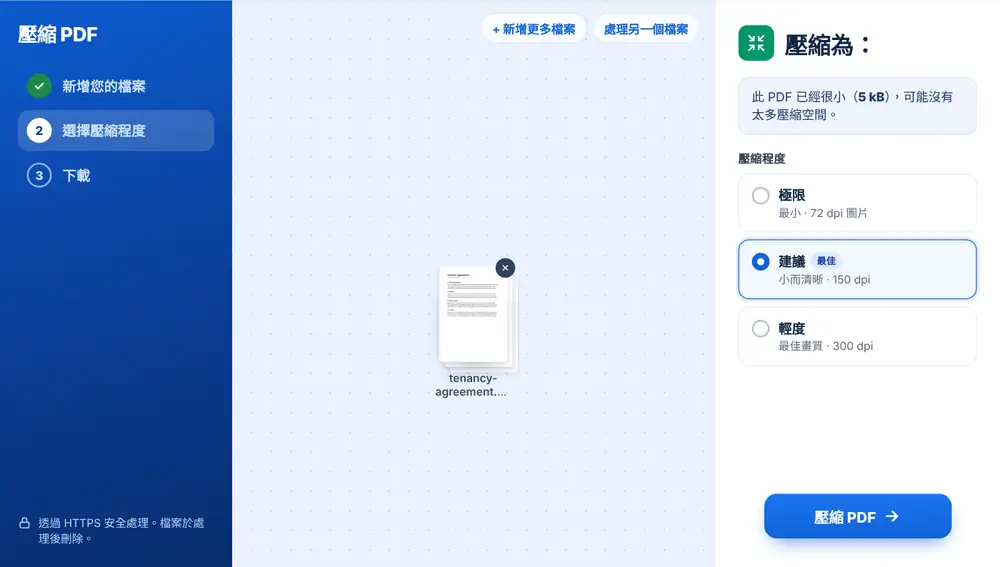
如何使用壓縮 PDF
把 PDF 拖放到頁面上,或從 Google Drive、Dropbox 或 OneDrive 選取。如果有一批檔案,可以再加入更多。選擇壓縮程度:「建議」(檔案小又清晰,圖片為 150 dpi)、「極限」(最小,72 dpi)或「輕度」(品質最佳,300 dpi)。按下「壓縮 PDF」。您會看到壓縮前後的大小和節省的百分比。下載檔案、重新命名、透過 WhatsApp 傳送,或按「使用此檔案繼續」進行合併或簽署。
誰需要縮小 PDF 檔案
簽證申請人要把掃描的銀行對帳單壓到 2 MB 的上傳限制以下。行銷團隊把 40 MB 的簡介手冊縮小,才能用電子郵件寄出。學生面對 10 MB 的作業繳交平台限制,要壓縮一份滿是螢幕截圖的報告。會計助理讓一整年掃描的收據更容易保存。
我的 PDF 能縮小多少?
這取決於檔案內容。檔案大小主要來自掃描頁面和照片,所以掃描的 PDF 通常能縮小一半以上,加入掃描檔時工具也會標示出來。純文字的 PDF 本來就很精簡,不會縮小太多。
如果檔案已經很小,大約不到 300 kB,您會看到可能沒有太多壓縮空間的提示。如果 PDF 無法在不損失品質的情況下變小,工具會保留原始檔,而不是給您一份更差的副本。
如何選擇壓縮 PDF 的程度
「建議」適合幾乎所有要用電子郵件寄出或上傳到表單的檔案。當網站有嚴格的大小限制,而文件只需要在螢幕上能閱讀時,請使用「極限」。任何要列印的檔案,例如簡介手冊或論文,請使用「輕度」。
如果是要列印或長期保存的檔案,請保留一份未壓縮的原始檔,另外壓縮一份用來分享。
在 iPhone、Android、Mac 或 Windows 上使用「壓縮 PDF」
壓縮 PDF在瀏覽器中執行,無需安裝任何軟體。在 iPhone 或 iPad 上,用 Safari 或 Chrome 開啟頁面,從「檔案」App 或 iCloud 雲碟選擇檔案;在 Android 上,從「檔案」或 Google 雲端硬碟選擇。在 Mac 或 Windows 電腦上,把檔案拖到頁面上即可。結果會像其他檔案一樣下載:在 iPhone 上儲存在「檔案」App 的「下載」資料夾中。
常見問題
- 壓縮 PDF 有什麼功能?
- 它會以較低的解析度重新儲存 PDF 中的圖片,並整理檔案結構,讓同一份文件佔用更少空間。
- 壓縮 PDF 會降低文件的品質嗎?
- 文字仍會保持清晰。使用「建議」時,圖片會重新取樣為 150 dpi,在螢幕上和一般列印時都很清楚。
- 應該使用哪種壓縮程度?
- 大部分檔案用「建議」,上傳限制嚴格時用「極限」,PDF 要列印時則用「輕度」。
- 可以一次壓縮多個 PDF 嗎?
- 可以。把它們一起加入,每個都會以相同的設定壓縮,並各自提供下載。
- 為什麼我的 PDF 沒有變小?
- 因為它已經最佳化過,或大部分是文字。當壓縮只會讓結果變差時,工具會保留您的原始檔。
- 如何把 PDF 縮小到符合 2 MB 的上傳限制?
- 先試試「建議」。如果還是太大,請返回並選擇「極限」,或用「刪除 PDF 頁面」移除不需要的頁面。
- 可以把 PDF 壓縮不只一次嗎?
- 可以,但第二次壓縮節省的空間很少,還會讓圖片變得模糊。請從原始檔壓縮一次就好,需要時改用更強的壓縮程度。
- 如何在 iPhone 上壓縮 PDF?
- 用 Safari 開啟 huntpdf.com/zh-hant/compress-pdf,從「檔案」App 中選擇 PDF,選擇壓縮級別,然後下載更小的檔案。檔案會儲存到「檔案」App 的「下載」資料夾,可直接新增到郵件附件。