裁剪 PDF – 免费在线
在线裁剪 PDF 以去除页边距或聚焦重要区域。
或拖放到这里任意位置
支持多个文件 · 每个最大 260 MB · 处理后删除
将文件拖放到此处
或
选择文件- 裁剪时可查看整页
- 自动裁掉空白边距
- 单页或全部页面
- 最大 260 MB
通过 HTTPS 在我们的服务器上安全处理,处理后删除。
裁剪 PDF 可以裁掉 PDF 每一页的页边,非常适合去除扫描仪留下的黑边、过宽的白边,或不想在屏幕上显示的页眉。只需在第一页上框出要保留的区域,同样的裁剪就会应用到所有页面。
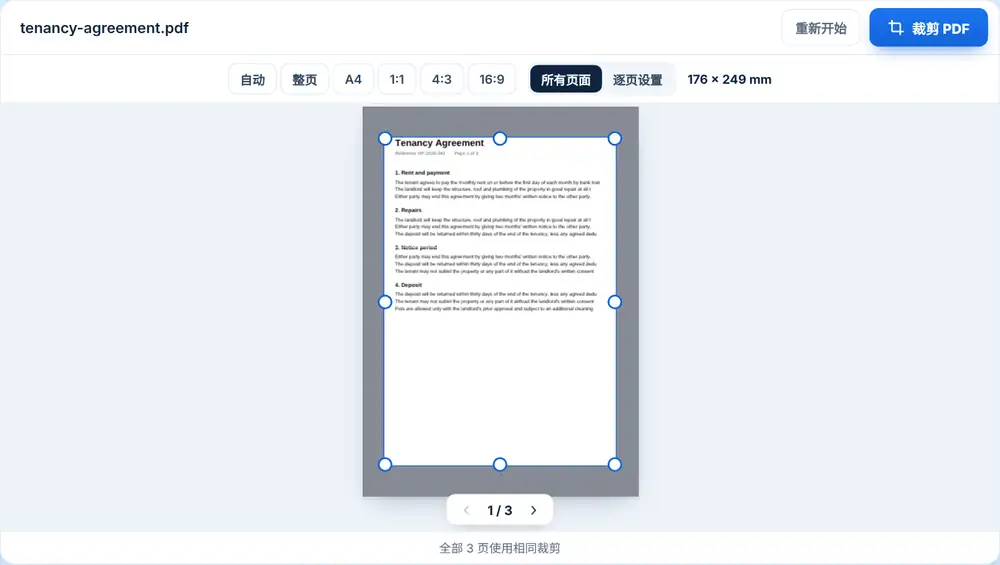
如何使用裁剪 PDF
把 PDF 拖到页面上,或从 Google Drive、Dropbox 或 OneDrive 中选择。第一页会带着裁剪框显示出来。拖动边缘和四角框出要保留的内容,或使用预设:“整页”、1:1、4:3、3:4 或 16:9。点击裁剪按钮后,即可下载裁剪好的 PDF、重命名、通过 WhatsApp 发送,或继续使用其他工具。
什么时候使用裁剪 PDF
会计助理把一批收据扫描件上的灰色扫描边框裁掉。老师裁剪教材扫描件,让页面铺满平板电脑屏幕。设计师在把校样发给客户审阅前,去掉印刷裁切标记和出血位。
裁剪会改变什么
裁剪设置的是每一页的可见区域。每一页都会裁掉相同的页边,所以最适合版式统一的文档。裁剪框以外的内容只是被隐藏,并没有被删除;如果您的目的是在分享前去除信息,请改用涂黑 PDF。
常见问题
- 裁剪 PDF 是做什么的?
- 它会按您设置的页边,从每一页的各边裁掉相应部分,只显示选框内的区域。
- 裁剪 PDF 会删除裁剪框外的内容吗?
- 不会,只是把那部分隐藏起来。如果要在分享前彻底去除内容,请使用涂黑 PDF。
- 可以把所有页面按同样方式裁剪吗?
- 可以。您在第一页画出的选框决定页边,所有页面都会裁掉同样的页边。
- 有预设的裁剪比例吗?
- 有:“整页”用于重置,另有 1:1、4:3、3:4 和 16:9 几种在页面上居中的选框。
- 可以只裁剪其中一页吗?
- 裁剪 PDF 会应用到所有页面。如果只想裁一页,请先用提取 PDF 页面把它提取出来,裁剪后再合并回去。
- 裁剪后文字还能选中吗?
- 能。裁剪改变的是显示范围,而不是文字本身,所以文字仍然可以选中和搜索。