图片 OCR 识别 – 免费在线
在线对图片进行 OCR:从照片或扫描件中提取文字,免费。
或拖放到这里任意位置
支持多个文件 · 每个最大 260 MB · 处理后删除
将文件拖放到此处
或
选择文件- 收据、截图、页面照片
- 每个文件最大 260 MB
通过 HTTPS 安全处理。文件在处理后删除。
图片 OCR 识别可以读取图片中的文字,并以可复制的文本形式返回给您。手里有一张要报销的收据照片、一张错误提示截图,或者用手机拍下的图书馆藏书页面时,就不用再手动输入了。
如何使用图片 OCR 识别
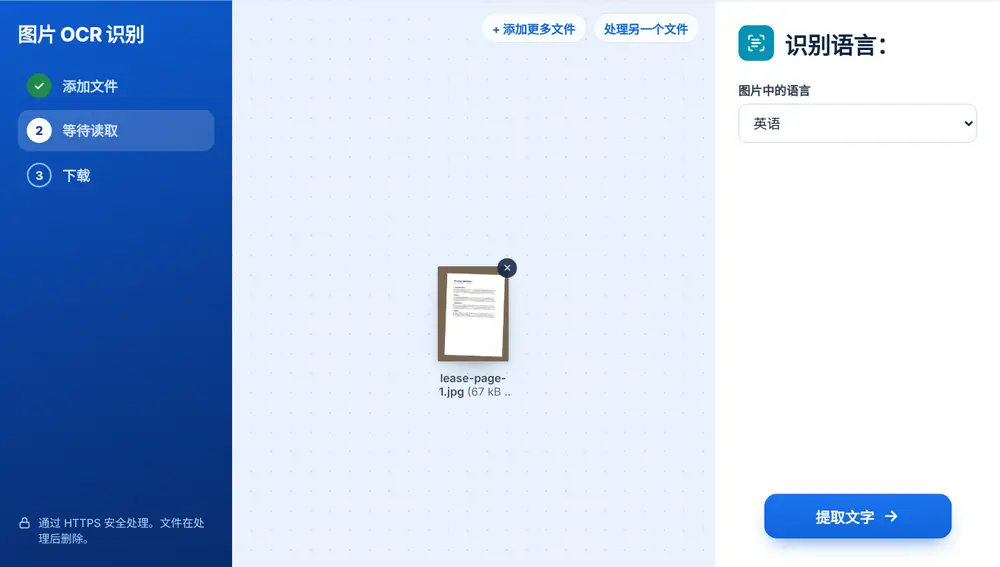
从设备、Google Drive、Dropbox 或 OneDrive 添加一张或多张图片。收据、截图和页面照片都可以,支持 JPG、PNG、HEIC 等常见格式。选择图片中的语言,点击“提取文字”,文字就会显示在屏幕上,并附有识别出的词数,可以直接粘贴到邮件、电子表格或笔记中。
在图片 OCR 识别中选择语言
语言列表包括英语、阿拉伯语、法语、德语、西班牙语、葡萄牙语和简体中文。默认使用浏览器的语言,比如浏览器设置为阿拉伯语的用户会看到已选中阿拉伯语,但每次识别时都可以切换。
如果在选择英语的情况下识别阿拉伯语菜单,得到的会是一串奇怪的字符。所以结果看起来像乱码时,请更换语言后再识别一次。
如何从照片中提取更干净的文字
正对页面拍摄,保持光线均匀,让文字占据画面的大部分。皱巴巴的收据和光面纸上的反光是最常见的问题。如果照片模糊或噪点多,可以先用增强图片中的“锐化扫描件 / 文字”效果快速处理一下。
如果工具提示“未找到文字”,请换一张更清晰的照片或更换语言。对于多页文档,先用图片转 PDF 把照片合成一个文件,再使用 PDF OCR 识别,它会保留所有页面,并为每一页添加可搜索的文字。
常见问题
- 图片 OCR 识别能读取什么?
- 照片和截图中的印刷文字:收据、名片、标牌、书页、课堂上拍下的幻灯片。清晰的印刷体效果远好于手写体。
- 图片 OCR 识别支持哪些语言?
- 英语、阿拉伯语、法语、德语、西班牙语、葡萄牙语和简体中文。点击“提取文字”之前,请选择与文字相符的语言。
- 可以一次从多张图片中提取文字吗?
- 可以。添加一批图片,每张都会依次识别,并各自生成一段文字。
- 最后会得到什么?
- 显示在页面上的纯文本,可以复制粘贴到任何地方。不会生成新的图片或 PDF。
- 为什么没有识别出任何文字?
- 通常是照片模糊或太暗,或者选错了语言。请靠近一点、正对着重拍,或者更换语言后再试一次。
- 应该用图片 OCR 识别还是 PDF OCR 识别?
- 如果只想从图片中提取文字,就用图片 OCR 识别。如果手里是扫描版 PDF,并且希望保留为可以搜索和选中文字的 PDF,就用 PDF OCR 识别。