PDF 转 Excel – PDF 转换至 Excel
将 PDF 转为 Excel,把表格还原为行和列,在线且免费。
或拖放到这里任意位置
支持多个文件 · 每个最大 260 MB · 处理后删除
将文件拖放到此处
或
选择文件- 一次处理多个 PDF
- 自动识别扫描版 PDF,先进行 OCR
- 其他格式一键可达
- 每个文件最大 260 MB
通过 HTTPS 安全处理。文件在处理后删除。
PDF 转 Excel 可以把 PDF 中的表格提取到可编辑的 Excel 工作表(XLSX)中,方便您对数字进行排序、筛选和汇总。记账员可以把供应商的 PDF 价目表导入电子表格,销售经理可以把 PDF 报告变成可直接做数据透视表的分列数据。
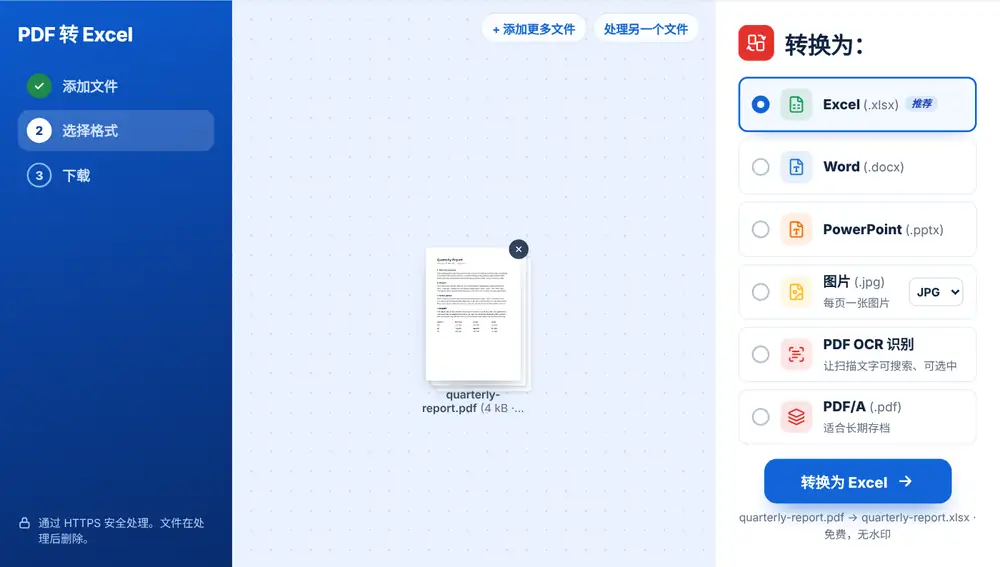
如何将 PDF 转换为 Excel
从设备、Google Drive、Dropbox 或 OneDrive 添加 PDF,最大 260 MB。Excel (.xlsx) 位于“转换为:”列表的最上方,点击即可开始转换。下载的电子表格会沿用原文件名,可在 Excel、Google Sheets 或 Numbers 中打开。
什么时候值得用 PDF 转 Excel
只要数字被困在 PDF 里而您又需要处理它们,就可以用:要和采购订单核对的发票明细、想分类整理的信用卡账单、供应商或监管机构发布的结果表格。
从 PDF 阅读器里手动复制表格,列通常会错乱。直接转换文件,数值会按单元格排好,您可以把时间花在核对数字上,而不是重建表格。
扫描版 PDF 如何转 Excel
如果 PDF 是扫描件,工具会标注“扫描版 PDF”,并把“PDF OCR 识别”移到列表最上方。扫描件只是表格的图片,所以请先进行 OCR;否则电子表格里放的会是图片而不是数字。
转换后,请检查合计数以及合并的表头单元格,这些地方值得再看一眼。如果只需要长篇报告中间的某一个表格,用“PDF 转 CSV”或“AI PDF 表格提取”可能更快。
在 iPhone、Android、Mac 或 Windows 上使用“PDF 转 Excel”
PDF 转 Excel在浏览器中运行,无需安装任何软件。在 iPhone 或 iPad 上,用 Safari 或 Chrome 打开页面,从“文件”App 或 iCloud 云盘选择文件;在 Android 上,从“文件”或 Google 云端硬盘选择。在 Mac 或 Windows 电脑上,把文件拖到页面上即可。结果会像其他文件一样下载:在 iPhone 上保存在“文件”App 的“下载”文件夹中。
常见问题
- PDF 转 Excel 会得到什么?
- 一个以您的 PDF 命名的 .xlsx 文件,表格按行和列排好。可在 Microsoft Excel、Google Sheets、LibreOffice 和 Numbers 中打开。
- PDF 转 Excel 能处理扫描的对账单吗?
- 需要先进行 OCR。添加扫描件时会有标注;请先选择“PDF OCR 识别”,再把识别后可搜索的文件转换为 Excel。
- 可以一次把多个 PDF 转换为 Excel 吗?
- 可以。比如十二个月的对账单可以一次添加。您会得到十二个工作簿,每个 PDF 一个,而不是合并成一张表。
- 可以转换成 CSV 吗?
- 可以。在同一列表的“更多格式”中可以找到 CSV,适合导入会计软件或数据库。
- 如果 PDF 有密码怎么办?
- 先用“解锁 PDF”移除密码,然后重新添加文件。上传时会标注受保护的文件,您在转换前就能知道。
- 转换后的数字可以编辑吗?
- 文字版 PDF 中的数值会成为单元格内容,可以求和、排序和设置格式。合并表头下的列最可能需要稍作调整。