加密 PDF – 免费在线
在线为 PDF 设置密码,只有知道密码的人才能打开。
或拖放到这里任意位置
支持多个文件 · 每个最大 260 MB · 处理后删除
将文件拖放到此处
或
选择文件- AES-256 加密
- 选择他人可执行的操作
- 每个文件最大 260 MB
通过 HTTPS 安全处理。文件在处理后删除。
加密 PDF 可以为 PDF 设置密码,不输入密码就无法打开,还能决定文件打开后别人是否可以打印、复制或编辑。会计在通过邮件发送客户的纳税申报表前可以这样做,人事团队在发放工资条前也可以这样做。
如何使用加密 PDF
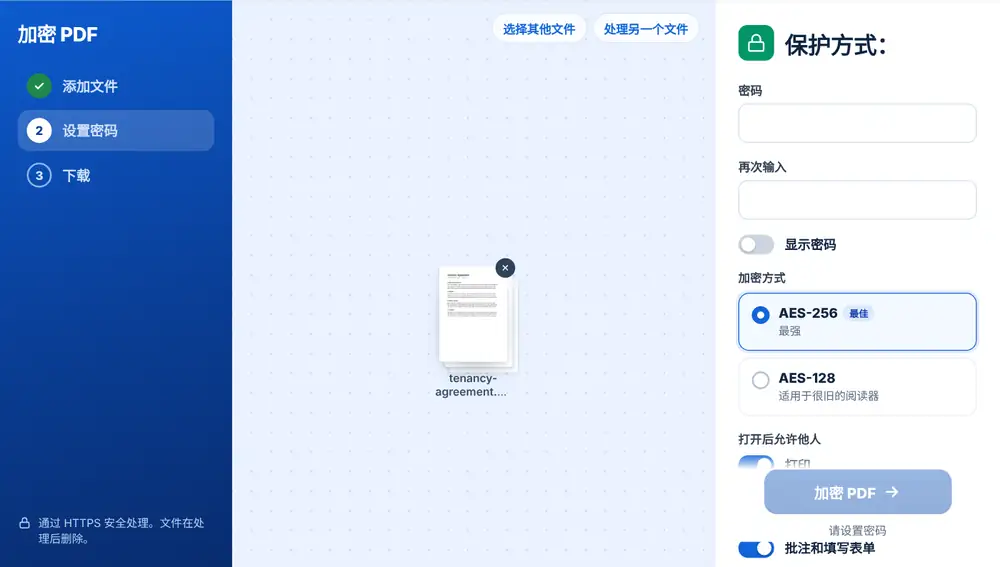
从设备、Google Drive、Dropbox 或 OneDrive 添加 PDF,最大 260 MB。输入密码,再输入一次确认。强度条会显示密码是“弱”“良好”还是“强”,勾选“显示密码”可以检查有没有输错。点击“加密 PDF”,下载加密后的文件,或通过“继续处理此文件”继续处理。
加密 PDF 的选项
在“加密方式”下,您可以保留默认的 AES-256,如果文件需要在很旧的 PDF 阅读器中打开,也可以选择 AES-128。下方有四个开关,用于设置文件打开后别人可以做什么:“打印”“复制文字和图片”“编辑页面”以及“批注和填写表单”。
默认情况下,允许打印和批注,禁止复制和编辑。这适合需要对方阅读、打印并签字但不能修改的文件,例如房东发给新租客的租房合同。
如何设置便于分享的密码
选择难以猜到但便于转告的密码:三四个互不相关的词语,比一串随机字符更容易在电话里念给对方。请通过与文件不同的渠道发送密码,例如短信。也请自己记下密码,因为忘记的密码无法找回。
常见问题
- 以后可以移除加密 PDF 的密码吗?
- 可以,只要您知道密码。“解锁 PDF”可以移除密码,也可以把它改成新密码。
- 加密 PDF 会改变文件内容吗?
- 不会。页面、文字和图片都保持不变,只是打开文件前需要输入密码。
- 加密 PDF 可以禁止别人做哪些操作?
- 打印、复制文字和图片、编辑页面,以及批注或填写表单。每一项都有单独的开关。
- 忘记密码怎么办?
- 密码无法找回,所以请保留未加密的原文件,或者把密码存放在您找得到的地方。
- 密码最短可以设置几位?
- 至少四个字符,不过更长的密码短语要难猜得多。
- 我的 PDF 已经有权限限制了,会怎样?
- 工具会检测到并提示您。再次加密会用您选择的限制替换原有的限制。