PDF 添加水印 – 水印
在线为 PDF 添加水印:在每页加上文字或图片。
或拖放到这里任意位置
支持多个文件 · 每个最大 260 MB · 处理后删除
将文件拖放到此处
或
选择文件- 斜向、平铺、页眉或页脚
- 实时预览
- 每个文件最大 260 MB
通过 HTTPS 安全处理。文件在处理后删除。
PDF 添加水印可以在 PDF 页面上加盖“DRAFT”“CONFIDENTIAL”或公司名称等文字,并提供实时预览,下载前就能准确看到效果。用它可以避免草稿被误当成最终版本。
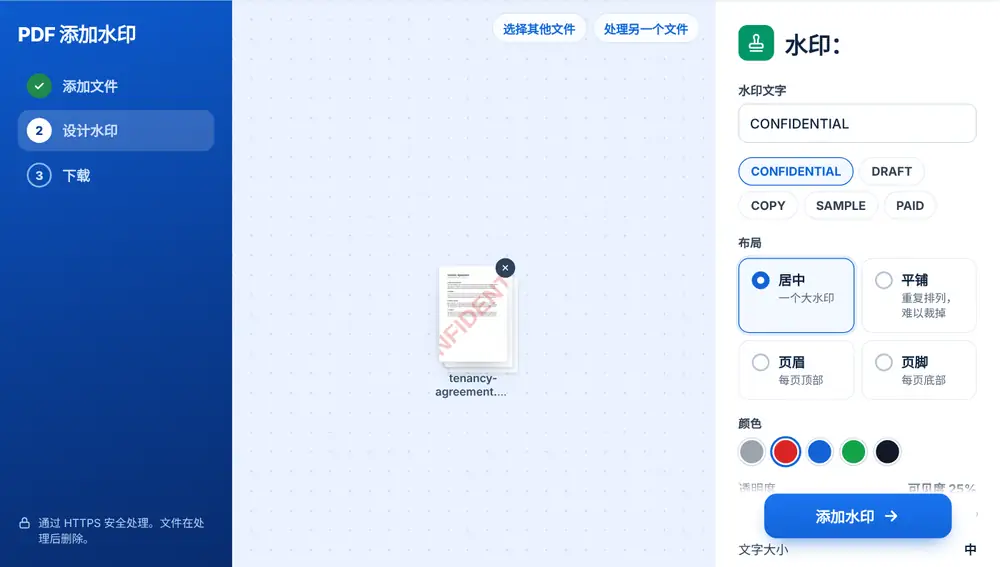
如何给 PDF 添加水印
把 PDF 拖到页面上,或从设备、Google Drive、Dropbox 或 OneDrive 中选择(最大 260 MB)。输入水印文字(最多 60 个字符),或点击一个常用文字:CONFIDENTIAL、DRAFT、COPY、SAMPLE 或 PAID。选择布局、颜色和透明程度,页面上的预览会随之实时更新。点击“添加水印”,然后下载文件,或通过“继续处理此文件”继续处理。
PDF 添加水印的布局选项
“居中”会在每页中间放一个大号水印。“平铺”会让文字铺满整个页面,即使截图也很难裁掉。“页眉”和“页脚”会在页面顶部或底部放一行较小的文字。“居中”和“平铺”可以斜向或水平排列。共有五种颜色(灰、红、蓝、绿和近黑色),透明度滑块可在 10% 到 90% 可见度之间调节,还有文字大小滑块。多页文件可以选择给所有页面或仅第一页加水印。
用好 PDF 添加水印
水印宜淡不宜浓。可见度在 20% 到 30% 左右通常就足以引起注意,又不会影响下面文字的阅读。房东把租约草稿发给租客时,可以用红色斜向的“DRAFT”。会计分享管理报表时,可以平铺公司名称。摄影师发送样片时,可以在每页加上“SAMPLE”字样。
常见问题
- PDF 添加水印的水印会遮住我的文字吗?
- 只要透明度设置得低,就不会。默认可见度为 25%,页面依然清晰可读。对于文字密集的页面,请查看实时预览。
- 可以一次给所有页面加水印吗?
- 可以,水印默认会添加到所有页面。如果只想加在封面上,请把“页面”切换为“仅第一页”。
- 哪种水印布局最难去除?
- 平铺。文字铺满整个页面,没有可以干净裁出的区域。
- 可以用公司名称作为水印吗?
- 可以。输入不超过 60 个字符的任意文字,比如公司名称、“仅供内部使用”或客户编号。
- PDF 添加水印可以添加图片或标志吗?
- 不可以,它只能添加文字。如需添加标志,请在 PDF 编辑器中打开文件,把图片放到页面上。
- 如何制作红色斜向水印?
- 选择红色色块,选择“居中”或“平铺”,再把“角度”设为“斜向”。点击“添加水印”之前,预览会显示效果。