网页转 PDF – 免费在线
通过网址将网页转为 PDF,保存任意站点,免费。
或拖放到这里任意位置
支持多个文件 · 每个最大 260 MB · 处理后删除
转换为:
粘贴任意公开网页的地址:收据、文章、订单确认等。需要登录的页面无法访问。
通过 HTTPS 安全处理。文件在处理后删除。
网页转 PDF 可以根据网址把任何公开网页保存为 PDF,让您保留订单确认页、预订信息、文章或价格页面在当天的原貌。粘贴链接,点击“转换为 PDF”,然后下载文件即可。
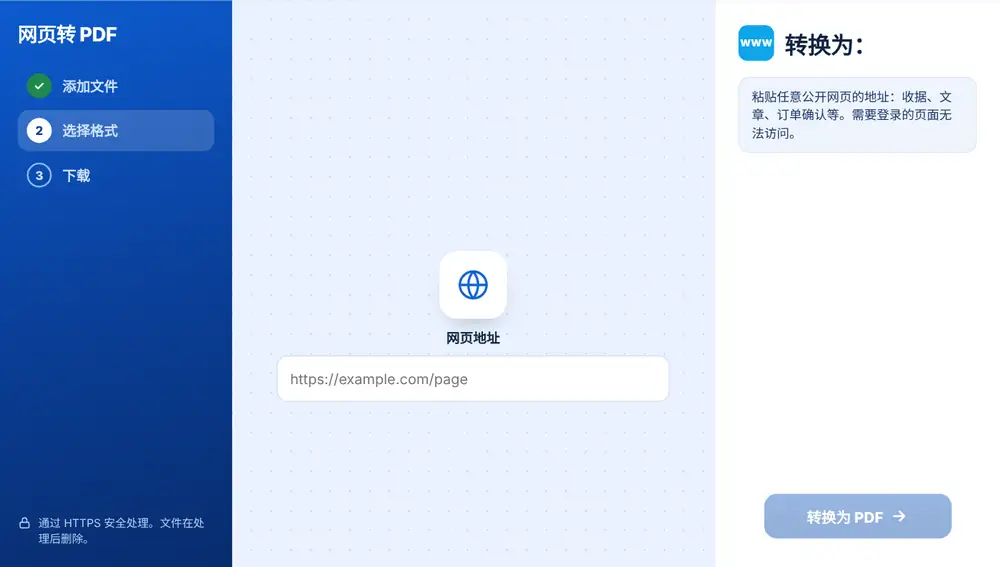
如何将网页保存为 PDF
从浏览器地址栏复制网址,粘贴到输入框中。点击“转换为 PDF”。工具会打开网页并把它打印成 PDF,大多数网页只需几秒钟。然后下载文件,重命名为日后容易认出的名称(比如“九月航班预订”),或通过“继续处理此文件”在压缩 PDF 或合并 PDF 中打开。这个工具不需要上传文件,只需要链接。
网页转 PDF 适合用来做什么
主要用途是留存记录。购物者保存订单页面以备保修索赔。人事团队存档候选人申请时正在发布的那一版招聘广告。研究人员在新闻报道被修改前保存下来。房东把描述许可规定的政府网页保存下来,记录自己查看当天的内容。文件名带日期的 PDF,比一个指向可能已经改动的网页的书签更容易查找。
无法保存的网页
网页必须是公开的。任何需要登录才能查看的内容,比如网上银行对账单、电子邮箱收件箱或账户控制面板,都无法访问,因为工具打开链接时不会带上您的登录状态。这类页面请使用浏览器自带的“打印”,再选择“另存为 PDF”。加载缓慢或滚动时才加载内容的网页,生成的结果也可能与您看到的不同,所以在依赖这份 PDF 之前,请先快速浏览一遍。
常见问题
- 网页转 PDF 能保存需要登录的页面吗?
- 不能。它以访客身份打开网址,所以需要登录的页面只会显示登录界面。这类页面请使用浏览器的“打印为 PDF”功能。
- 使用网页转 PDF 需要上传文件吗?
- 不需要,只需粘贴网页地址。工具会自行获取网页并生成 PDF。
- 可以把网上收据保存为 PDF 吗?
- 可以,前提是收据页面无需登录即可打开,比如通过邮件发送的确认链接。粘贴这个链接并转换即可。
- 为什么 PDF 看起来和浏览器中的不一样?
- 有些网站会为打印调整版式、隐藏弹窗,或者只在滚动时才加载部分内容。PDF 显示的是网页的打印版本,可能与屏幕上看到的略有不同。
- 如何管理保存下来的网页?
- 下载前在结果页面重命名文件。在文件名中加入日期和网站名称,日后在存档中查找会方便得多。
- 可以把多个保存的网页合成一个 PDF 吗?
- 先逐个转换网页,再把这些 PDF 添加到合并 PDF 中。“继续处理此文件”可以把最新的一个直接发送过去,无需先下载。