整理 PDF – 排列PDF文件
在线整理 PDF 页面:重新排序、旋转和删除,然后下载。
或拖放到这里任意位置
支持多个文件 · 每个最大 260 MB · 处理后删除
将文件拖放到此处
或
选择文件- 文件数量不限
- 每个文件最大 260 MB
- 大尺寸页面缩略图
- 拖动调整顺序
通过 HTTPS 安全处理。文件在处理后删除。
整理 PDF 让您在一个缩略图界面中重新排序、旋转和删除 PDF 页面,还可以随时从其他文件添加页面或插入空白页。手机扫描时第 4 页跑到了最前面,或者合并后的报告里附录排在了摘要前面,都可以用它来解决。
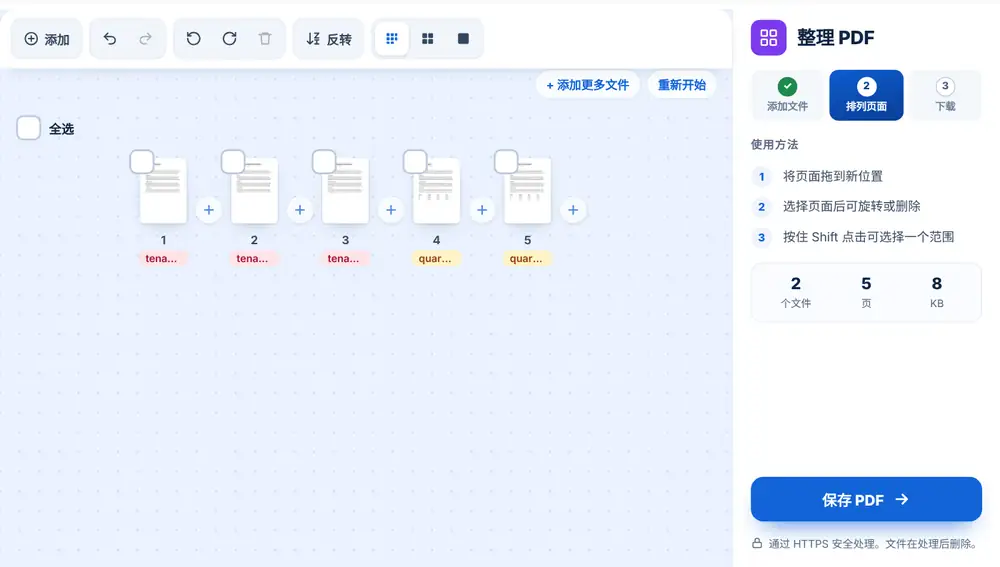
如何使用整理 PDF
从设备、Google Drive、Dropbox 或 OneDrive 添加 PDF,最大 260 MB。每一页都会显示为缩略图。把页面拖到正确位置,对横躺的页面使用旋转按钮,并删除不需要的页面。点击“保存 PDF”,然后下载文件、重命名,或直接交给其他工具继续处理。
什么时候需要整理 PDF
批量扫描是最典型的情况:纸张放反了、单面纸张扫进了空白的背面、横向的表格躺倒了。物业经理扫描一摞签好的表格后,可以一次把这些问题全部解决。
合并之后它同样有用。如果合并了几个文件后顺序不太对,直接在这里打开结果,不用从头再来。您还可以在文档中间插入另一个 PDF 或一张图片,或者加一页空白页作为分隔。
整理 PDF 的实用快捷操作
选中多个页面可以一起移动或旋转。“反转”会把整个顺序倒过来,适合修正正反放错、从后往前扫描的一摞纸。缩略图有三种尺寸,预览按钮可以放大查看任意一页。使用键盘时,Ctrl+A 全选,Delete 删除所选内容,R 旋转,Ctrl+Z 撤销上一步操作。
常见问题
- 在整理 PDF 中可以一次做多项修改吗?
- 可以。在同一次操作中重新排序、旋转、删除和插入页面,最后点击一次“保存 PDF”即可得到完成的文件。
- 整理 PDF 会改变页面上的内容吗?
- 不会。它只改变页面的顺序、方向以及包含哪些页面。每页上的文字和图片保持原样。
- 可以从其他文件添加页面吗?
- 可以。使用两页之间的插入按钮,即可在该位置添加另一个 PDF 或一张图片,或者插入一页空白页。
- 扫描顺序前后颠倒了,怎么修正?
- 点击工具栏中的“反转”。最后一页会变成第一页,整个顺序一步翻转过来。
- 操作失误可以撤销吗?
- 可以。工具栏中有“撤销”和“重做”,键盘上也可以使用 Ctrl+Z 和 Ctrl+Shift+Z。
- 整理后的文件叫什么名字?
- 文件保留原来的名称,并加上 -organized。下载前可以在结果页面重命名。