合并 PDF – 免费在线
将多个 PDF 文件合并为一个文档,在线合并并重新排序页面,免费。
或拖放到这里任意位置
支持多个文件 · 每个最大 260 MB · 处理后删除
将文件拖放到此处
或
选择文件- 文件数量不限
- 每个文件最大 260 MB
- 大尺寸页面缩略图
- 拖动调整顺序
通过 HTTPS 安全处理。文件在处理后删除。
合并 PDF 可以按您选择的顺序,把多个 PDF 以及图片合并成一个文件。办公室主管用它把一个月的供应商发票整合成一份文档交给会计,求职者用它把简历、求职信和证书作为一个附件发送。
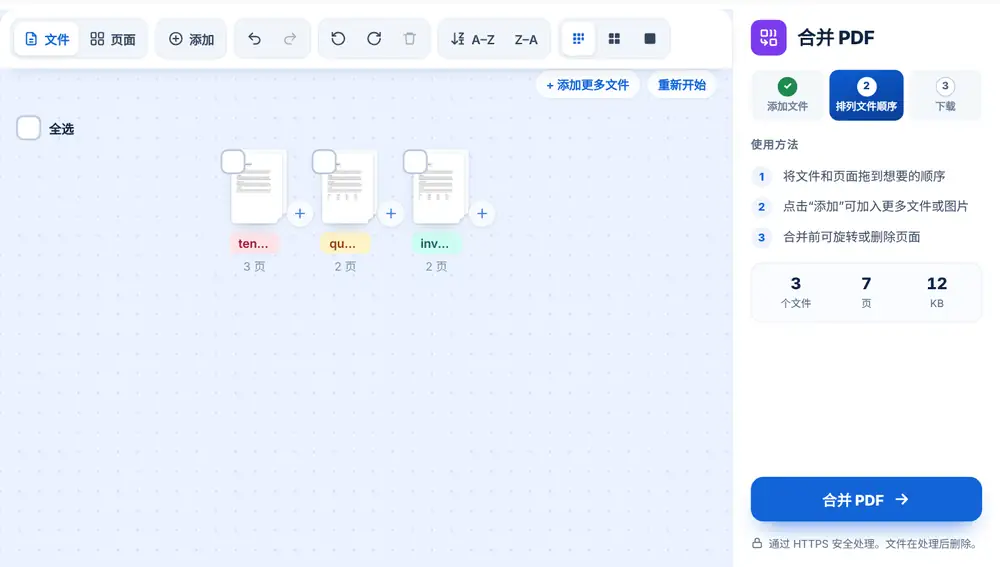
如何合并 PDF 文件
从设备、Google Drive、Dropbox 或 OneDrive 添加文件,每个最大 260 MB。每个文件都会显示为一张带缩略图的卡片。把卡片拖到想要的顺序,或切换到“页面”视图,在不同文档之间移动单个页面。顺序确认无误后,点击“合并 PDF”,然后下载结果、重命名,或通过 WhatsApp 发送。
什么时候使用合并 PDF
只要几个文件属于同一件事,就可以合并:租房合同连同物品清单和押金收据、投标文件连同图纸、由三个部门分别撰写的季度报告。读者只需打开一个文件,也不会在冗长的邮件往来中遗漏什么。
您可以把 JPG 或 PNG 图片和 PDF 一起放进来,这样拍照的签名页或扫描的身份证就能放在合并文档中的正确位置。
合并前整理页面
“文件”视图用于移动整个文档。“页面”视图会显示每一页,您可以把某个文件中间的一页抽出来放到别处。每张卡片都有预览、旋转和移除按钮,还可以选中多张卡片一起移动或旋转。
使用两张卡片之间的插入按钮,可以在该位置添加另一个文件或一张空白页,很适合在附录前加一页作为分隔。按名称排序(A → Z 或 Z → A)可以一键把 invoice-01、invoice-02 这类带编号的文件排好,操作失误时可以点击“撤销”。
让合并后的 PDF 更整洁的小技巧
把求职信或目录放在最前面,附录放在最后。如果文件的页面尺寸不同,比如一份 A4 报告和一份美国 Letter 尺寸的扫描件,合并后每页都会保留原来的尺寸,打印起来也没有问题。
用扫描件合并出来的文件可能很大。可以通过“继续处理此文件”选择压缩 PDF,在发邮件前把它变小。如果只需要长文档中的几页,先用提取 PDF 页面把它们提取出来,再只合并这几页。
在 iPhone、Android、Mac 或 Windows 上使用“合并 PDF”
合并 PDF在浏览器中运行,无需安装任何软件。在 iPhone 或 iPad 上,用 Safari 或 Chrome 打开页面,从“文件”App 或 iCloud 云盘选择文件;在 Android 上,从“文件”或 Google 云端硬盘选择。在 Mac 或 Windows 电脑上,把文件拖到页面上即可。结果会像其他文件一样下载:在 iPhone 上保存在“文件”App 的“下载”文件夹中。
常见问题
- 最多可以合并多少个文件?
- 可以一次添加多个 PDF 和图片,每个最大 260 MB。如果要合并的文件特别多,分两三次合并能让缩略图操作更流畅。
- 合并 PDF 文件时可以调整页面顺序吗?
- 可以。切换到“页面”视图,就能把单个页面拖到任意位置,包括在不同源文件之间移动。
- 在合并 PDF 中可以旋转或删除页面吗?
- 可以。每张卡片都有旋转按钮和移除按钮,工具栏还能一次旋转或移除所有选中的内容。
- 可以添加空白页吗?
- 可以。使用两张卡片之间的插入按钮,选择“插入空白页”即可。这是让双面打印保持对齐的简便方法。
- 可以把图片和 PDF 合并在一起吗?
- 可以。JPG 和 PNG 文件可以和 PDF 一起添加,每张图片都会成为合并文件中的一页。
- 合并 PDF 会改变页面的外观吗?
- 它只是按您设定的顺序把页面放进同一个文件。除了您做的旋转之外,每一页都保持原样。
- 合并后的文件叫什么名字?
- 文件会保存为 merged.pdf。下载前,可以在结果页面点击文件名重命名,比如改成 Invoices-March.pdf。
- 如何在 iPhone 上合并 PDF 文件?
- 用 Safari 或 Chrome 打开 huntpdf.com/zh/merge-pdf,点按添加文件,从“文件”App 或 iCloud 云盘中选择 PDF。按正确顺序拖动排列,点按合并,合并后的 PDF 会保存到“文件”App 的“下载”文件夹。无需安装任何 App。