拆分 PDF – 免费在线
将 PDF 拆分为独立文件或提取单个页面,在线且免费。
或拖放到这里任意位置
支持多个文件 · 每个最大 260 MB · 处理后删除
将文件拖放到此处
或
选择文件- 页数不限
- 每个文件最大 260 MB
- 大尺寸页面缩略图
通过 HTTPS 安全处理。文件在处理后删除。
拆分 PDF 可以把一个 PDF 切分成几个较小的文件,比如从一份很长的合同中单独取出签字页,或把一份 200 页的报告按章节拆成多个文件。您只需在页面缩略图上标出拆分位置,每个部分都会成为一个独立的 PDF。
如何拆分 PDF
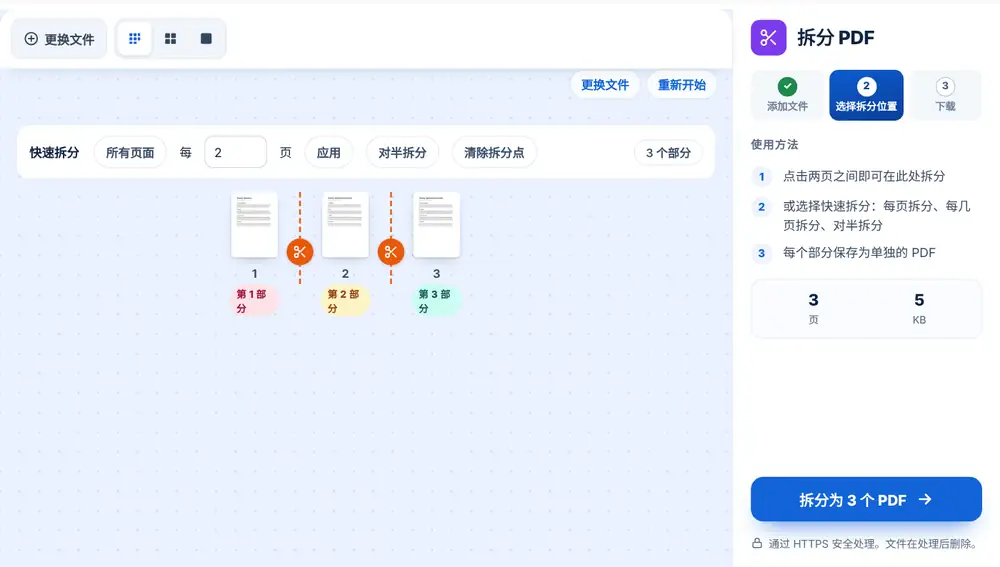
把 PDF 拖放到页面上,或从设备、Google Drive、Dropbox 或 OneDrive 中选择(最大 260 MB)。所有页面会以缩略图显示,每两页之间都有一把剪刀。在想要开始新文件的位置点击剪刀,计数器会显示将得到几个部分。点击“拆分为…个 PDF”(按钮上会显示 PDF 的数量),各部分会打包在一个 ZIP 文件中返回,可以下载、重命名或分享。
拆分 PDF 的快捷选项
文件加载后,默认在每一页之后都设有拆分点,因此点一下就能得到单页文件。如果您想自己设置拆分位置,点击“清除拆分点”即可全部移除。
对于很长的文件,“快速拆分”可以省去大量点击。“每页拆分”会每页生成一个 PDF,适合扫描在一起的一叠独立信件。“每 N 页拆分”会按固定间隔拆分:一叠两页一份的表格设为 2,扫描成一个文件的全年月度对账单设为 12。“对半拆分”则顾名思义,一分为二。
常见的 PDF 拆分场景
财务团队收到一个包含三十张供应商发票的 PDF,需要把每张发票分别附到账簿中对应的账单上。律师只把客户询问的那份附表发过去,而不是整份 90 页的协议。旅客把登机牌从行程单中单独拆出来,到登机口时方便找到。
老师把全班扫描在一起的练习纸拆成每个学生一个文件,方便通过邮件发还。
用拆分 PDF 还是其他页面工具?
如果只想把几页保留到一个新文件中,用“提取 PDF 页面”更快。如果是要删掉某些页面而不是分开它们,请使用“删除 PDF 页面”。反过来要把文件合在一起,可以用“合并 PDF”。
拆分绝不会修改原文件,而是用您标出的每个部分中的页面生成新文件。
在 iPhone、Android、Mac 或 Windows 上使用“拆分 PDF”
拆分 PDF在浏览器中运行,无需安装任何软件。在 iPhone 或 iPad 上,用 Safari 或 Chrome 打开页面,从“文件”App 或 iCloud 云盘选择文件;在 Android 上,从“文件”或 Google 云端硬盘选择。在 Mac 或 Windows 电脑上,把文件拖到页面上即可。结果会像其他文件一样下载:在 iPhone 上保存在“文件”App 的“下载”文件夹中。
常见问题
- 可以用拆分 PDF 只提取一页吗?
- 可以。在您想要的那一页前后各拆分一次,它就会成为一个单独的部分。如果只需要这个,“提取 PDF 页面”可以直接勾选该页单独下载,无需 ZIP。
- 拆分 PDF 可以一次生成多个文件吗?
- 可以。每个拆分点都会开始一个新文件,所以一次就能把一个 PDF 拆成两个部分,甚至两百个部分。它们会一起打包在一个 ZIP 中。
- 如何每 2 页拆分一次 PDF?
- 在“快速拆分”下,在“每”框中输入 2,然后点击“应用”。拆分点会出现在第 2、4、6 页等之后,计数器会显示将得到几个 PDF。
- 为什么文件一开始每页之间都有拆分点?
- 这是默认设置,方便一键得到单页文件。如果您想自己选择拆分位置,请点击“清除拆分点”。
- 拆分会修改原始文档吗?
- 不会。您上传的文件不会被改动,新的 PDF 是用每个部分中的页面生成的。
- 拆分后的文件怎么打开?
- 它们会打包成一个 ZIP。在 Windows 或 Mac 上双击即可;在 iPhone 上,在“文件”应用中轻点它;在 Android 上,大多数文件管理器都能直接打开 ZIP。
- 可以拆分很大的扫描版 PDF 吗?
- 可以,支持最大 260 MB 的文件。大型扫描件显示所有缩略图可能需要一点时间,切换为小缩略图后,屏幕上能显示更多页面,方便设置拆分点。